「取引先から DXF が届いたけれど、CAD がないので開けない」——図面を扱う現場でよくある状況です。
結論として、DXF は CAD を持っていなくても無料で見られます。
用途によって最短ルートが変わるので、次の 3 つから選んでください。
| 目的 | 最短ルート | 必要なもの |
|---|---|---|
| とにかく早く中身を見たい | ブラウザで見る(Web ビューワー・PDF 変換) | ブラウザだけ |
| 寸法を測る・少し編集もしたい | 無料 CAD で開く(Jw_cad など) | Windows PC とインストール権限 |
| 現場でスマホから確認したい | PDF 化して共有、または図面をクラウドに置く | スマホ |
DXF を開くために CAD を買う必要はありません
CAD 変換サービス「DARE ONE」なら、DXF をアップロードしてブラウザ上で図面を確認できます。そのまま PDF や JWW・DWG への変換もでき、インストール不要・無料でお試しいただけます。
目次
- ルート 1:ブラウザで DXF を見る【インストール不要】
- ルート 2:無料の CAD で開いて見る
- ルート 3:スマホ・タブレットで DXF を見る
- DXF が開けないときの原因は 3 つ
- 見るだけで終わらせず、渡す・保管するときは PDF がおすすめ
- よくある質問(FAQ)
- まとめ
「開けない図面データが送られてきた…」そんなお悩みを1分で解決
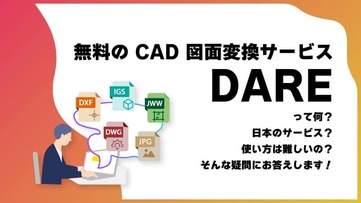
DARE ONE はブラウザだけで DWG・DXF・JWW・PDF などを相互変換・バージョンダウンができる無料サービスです。
ソフトのインストールも、面倒な待ち時間も不要。今すぐ変換して業務を再開しましょう!

ルート 1:ブラウザで DXF を見る【インストール不要】
CAD を持っていない人にとって、いちばん手軽で早いのがブラウザで見る方法です。
DARE ONE は無料の会員登録だけで使える CAD 変換サービスで、変換結果を Web ビューワーでブラウザ上で確認できます。
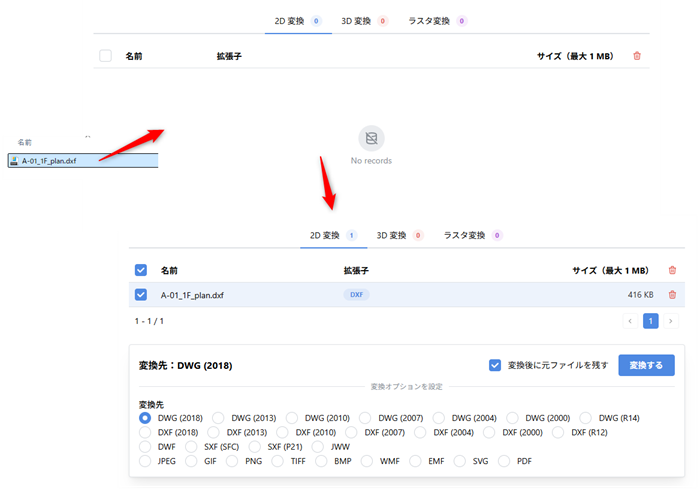
STEP 1:DXF をアップロード
DARE ONE にログインし、「2D 変換」に DXF ファイルをアップロードします。
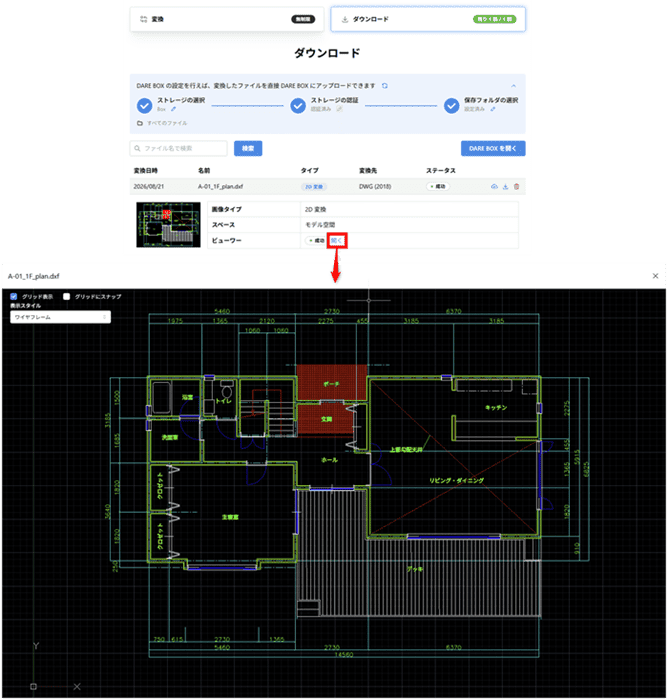
STEP 2:変換して Web ビューワーで確認
出力形式を選んで変換すると、ブラウザ上で図面を表示して拡大・縮小しながら確認できます。
「まず中身を見たいだけ」ならここで目的は達成です。
STEP 3:必要な形式でダウンロード
社内で共有するなら PDF、Jw_cad で使うなら JWW、DWG 対応 CAD で使うなら DWG を選んでダウンロードします。
インストール権限のない会社 PC でも使える点が、ブラウザ完結の大きな利点です。
ルート 2:無料の CAD で開いて見る
寸法を測ったり、少し手を入れたりしたいなら、無料の CAD をインストールして開く方法があります。
国内で最も使われている無料 2D CAD は Jw_cad です(Jw_cad とは?)。
導入手順は Jw_cad のインストール方法と最初にやる設定で解説しています。
ただし、Jw_cad で DXF を開くときは 1 つ大きな注意点があります。
Jw_cad が読める DXF は R12 形式までで、AutoCAD の初期設定で書き出された新しい DXF は、開けなかったり文字化けしたりします。
詳しくは DXF ファイルとは?のバージョン解説をご覧ください。
もう少し本格的に編集するなら、DWG をそのまま扱える互換 CAD という選択肢もあります。
互換 CAD は国内シェアの高い IJCAD などがあり、買い切りライセンスも選べます(AutoCAD 互換 CAD とは?)。
Jw_cad で DXF・DWG を日常的に受け取るなら、アイコンにドラッグ&ドロップするだけで Jw_cad で開ける専用アプリ DARE Jw が便利です。
新しいバージョンの DXF もそのまま開けるため、R12 形式かどうかを毎回気にする必要がなくなります。
ルート 3:スマホ・タブレットで DXF を見る
スマホには DXF をそのまま開く標準機能がありません。
現場で確認したいときは、次のどちらかが実務的です。
- 単発なら PDF 化して共有: PC で DXF を PDF に変換して、メールやチャットで自分のスマホに送ります
- 図面が多い・チームで見るなら図面をクラウドに置く: クラウド図面管理「DARE BOX」なら、サムネイルで一覧しながらスマホ(DARE BOX Mobile)から図面を確認できます(無料版はサムネイル生成が 1 日 3 枚まで、有料版の DARE BOX + は月 2,200 円/年 22,000 円)
現場での図面確認の全体像は スマホ・タブレットで CAD 図面を見る方法にまとめています。
DXF が開けないときの原因は 3 つ
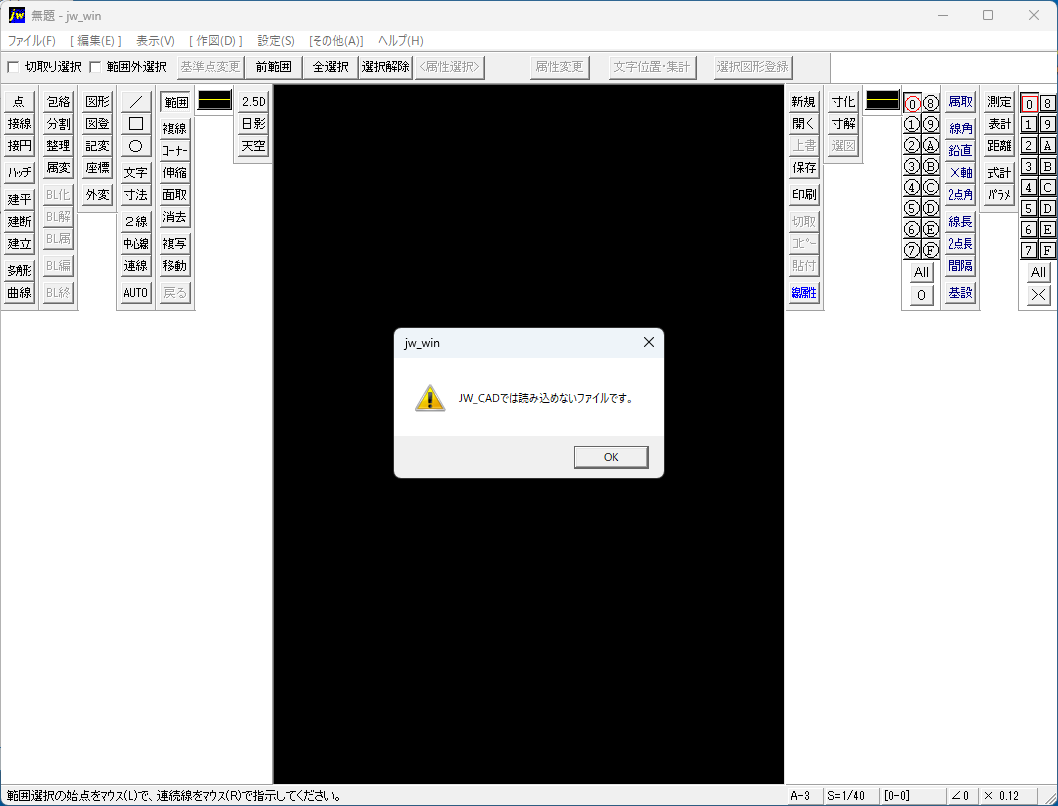
1. バージョンが合っていない
最も多い原因です。
DXF はテキスト形式なので、メモ帳で開いて先頭付近の $ACADVER を見ればバージョンが分かります(AC1009 なら R12 形式)。
新しい形式なら、DARE ONE で R12 形式の DXF や JWW に変換すれば開けます。
2. 文字だけが化けている
図面は表示されるのに文字が読めない場合は、バージョンかフォントの問題です。
対処法は Jw_cad で開いた DXF ファイルが文字化けしたときの対処方法で解説しています。
DARE の変換は日本語フォントを考慮しているため、DARE ONE を経由するだけで解消するケースも多いです。
3. 拡張子と中身が違う
「DXF」という名前でも、中身が DWG や PDF のまま拡張子だけ変えられていることがあります。
判別方法は CAD ファイルの拡張子一覧を参考にしてください。
見るだけで終わらせず、渡す・保管するときは PDF がおすすめ
DXF をそのまま社内の非設計部門へ送ると、相手も同じ「開けない」状況になります。
閲覧・確認だけを依頼するなら PDF に変換して渡すのが適しています。
PDF なら Windows・Mac・スマホのどれでも開け、レイアウトも崩れません。
逆に、相手が編集する前提なら DXF や DWG のまま渡します。
形式ごとの使い分けは CAD データ変換 完全ガイドで整理しています。
よくある質問(FAQ)
DXF を無料で見られるビューワーはありますか?
あります。
DARE ONE は無料の会員登録だけで、変換結果を Web ビューワーで表示して確認できます。
ソフトのインストールが不要なので、権限のない会社 PC でも利用できます。
CAD をインストールせずに DXF を印刷したいのですが、できますか?
できます。
DARE ONE で DXF を PDF に変換すれば、PDF として印刷できます。
線の太さや用紙サイズを厳密に合わせたい場合は、PDF を開くアプリの印刷設定で調整してください。
Jw_cad で DXF が開けないのはなぜですか?
Jw_cad が対応する DXF は R12 形式までで、新しいバージョンの DXF は正しく読み込めないことが原因です。
DARE ONE でバージョンを変えた DXF や JWW に変換すれば開けます。
Jw_cad で日常的に受け取るなら、変換を自動化できる DARE Jw が便利です。
DXF をスマホで見る方法はありますか?
PDF に変換して送るのがスムーズな方法です。
図面の枚数が多い場合や、チームで日常的に現場から見る場合は、クラウド図面管理の DARE BOX でスマホから直接確認できます。
無料版と有料版(DARE ONE +)は何が違いますか?
どちらも変換回数は無制限です。
無料版はダウンロードが 1 日 1 回で、変換した図面が DARE の AI モデル学習に利用されます。
有料版の DARE ONE +(月 2,200 円/年 22,000 円)はダウンロードが 1 日 10 回になり、図面が AI 学習に利用されないため、機密性の高い業務図面でも安心して扱えます。
まとめ
- DXF は CAD なしでも見られる。まずはブラウザ(DARE ONE の Web ビューワー)が最短
- 寸法を測る・編集するなら無料 CAD を使う。ただし Jw_cad は R12 形式までしか読めない点に注意
- スマホで見るなら PDF 化、枚数が多いならクラウド図面管理(DARE BOX)
- 開けないときは バージョン → 文字化け → 拡張子の順に原因を切り分ける
まずは届いた DXF を 1 枚、ブラウザで開いて中身を確かめてみてください。
業務で使うなら:DARE ONE +(有料ライセンス)
DXF の閲覧・変換が業務で続くなら、変換後図面を 1 日 10 回までダウンロードでき、図面が AI 学習に利用されない有料ライセンスの DARE ONE + が便利です(無料版も変換回数は無制限・ダウンロードは 1 日 1 回)。
図面をクラウドで管理してスマホからも確認するなら、DARE BOX + ONE のバンドルも選べます。