Jw_cad は、公式サイトから無料でダウンロードして、5 分でインストールできます。
国産の 2 次元 CAD として建築分野を中心に広く使われており、費用ゼロで実務レベルの作図環境が手に入ります。
この記事では、ダウンロード〜インストールの手順、最初にやっておきたい基本設定、そしてインストール後に多くの人がぶつかる「取引先の図面(DWG・DXF)が開けない」問題の解決方法までを、初心者向けにまとめました。
Jw_cad を入れたら、次にぶつかるのは「DWG が開けない」です
Jw_cad は AutoCAD の DWG 形式を直接開けません。CAD 変換サービス「DARE ONE」なら、届いた DWG を Jw_cad 用の JWW へブラウザだけで無料変換できます。
目次
- Jw_cad とは(インストール前に 30 秒で確認)
- Jw_cad のダウンロード・インストール手順
- 最初にやっておきたい基本設定 3 つ
- インストール後に必ずぶつかる「図面が開けない」問題
- 操作の学習を始めるには
- よくある質問(FAQ)
- まとめ
「DWG形式で納品して」と言われて焦っていませんか?Jw_cadユーザー必見の解決策
Jw_cad で保存した JWW や DXF から DWG への変換は文字化けや縮尺ズレが起こりやすく、取引先から「図面が開けない」と指摘されがちです。
DARE ONE なら、JWW → DWG / DXF の変換がたったの1ステップで完了。 高精度変換エンジンがレイアウト崩れを最小限に抑え、あなたの図面をそのままの美しさで届けます。

Jw_cad とは(インストール前に 30 秒で確認)
Jw_cad は、無料で使える国産の 2 次元 CAD です。
| 項目 | 内容 |
|---|---|
| 費用 | 無料(会員登録も不要) |
| 対応 OS | Windows |
| 標準の図面形式 | JWW(.jww) |
| 主な用途 | 建築を中心とした 2 次元の作図 |
無料ですが機能は実務レベルで、日本の建築業界では標準的な CAD のひとつです。
詳しい特徴は Jw_cad とはで解説しています。
なお Mac には対応していません(Windows 専用です)。
Jw_cad のダウンロード・インストール手順
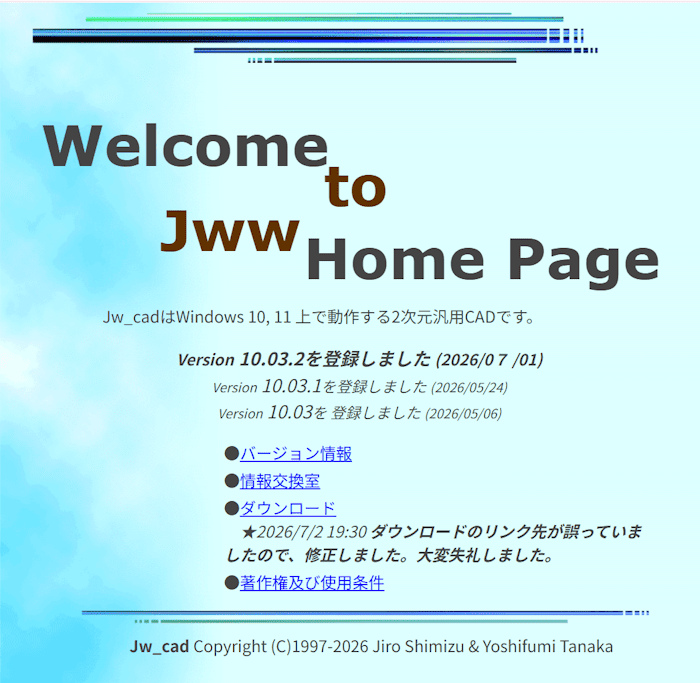
STEP 1:公式サイトからダウンロード
Jw_cad 公式サイトにアクセスし、ダウンロードページから最新バージョンのインストーラーをダウンロードします。
公式サイト以外の配布サイトは、古いバージョンや余計なソフトが混ざることがあるため避けてください。
STEP 2:インストーラーを実行
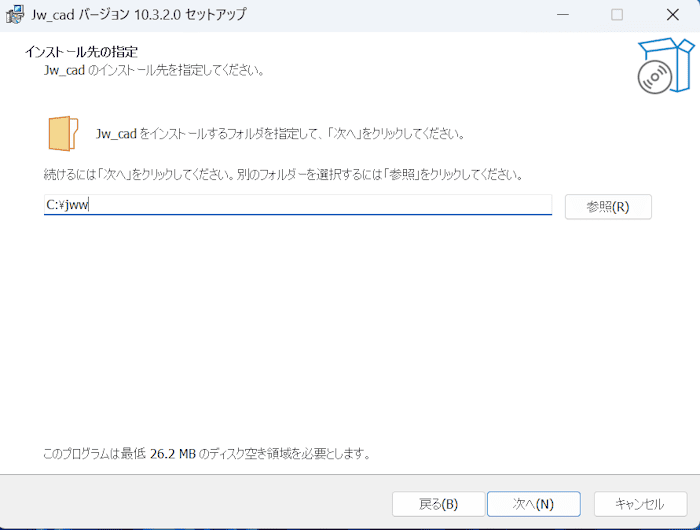
ダウンロードした exe ファイルをダブルクリックし、画面の指示に従って進めます。
インストール先は、既定では「C:\jww」フォルダです。
特に理由がなければ既定のまま進めて問題ありません。
STEP 3:起動を確認
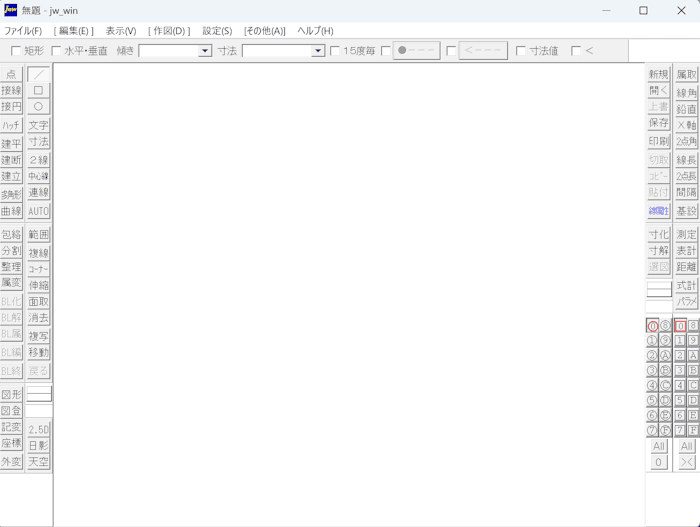
デスクトップまたはスタートメニューから Jw_cad を起動し、作図画面が開けばインストール完了です。
最初にやっておきたい基本設定 3 つ
インストール直後に次の 3 つを設定しておくと、後の作業がスムーズです。
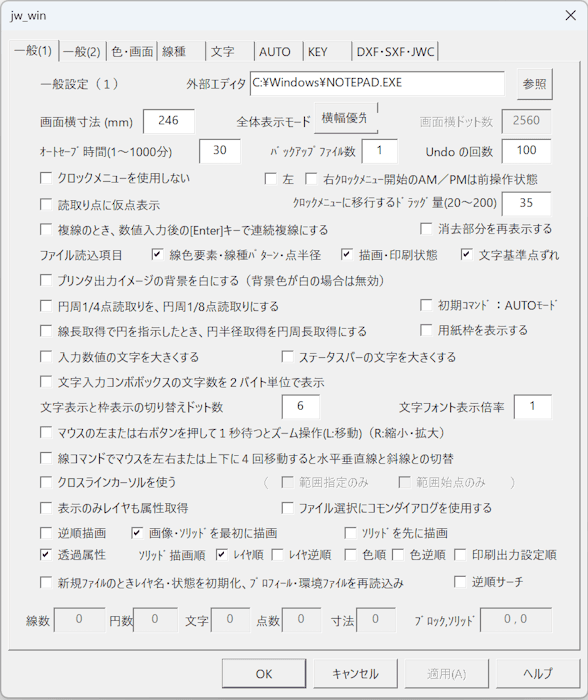
いずれもメニューの「設定」から変更できます。
- 用紙サイズと縮尺: 画面下部で用紙サイズ(A3 など)と縮尺(1/100 など)を、描く図面に合わせて設定します
- 画面の背景色: 「設定」→「基本設定」→「色・画面」で、背景色を白か黒か好みに合わせます。長時間の作業なら目に合う色を選んでください
- ファイルの関連付け・バックアップ: JWW ファイルのダブルクリックで Jw_cad が開くことを確認し、「基本設定」→「一般(1)」でオートセーブ(自動保存)の間隔を設定しておくと安心です
設定を終えたら、線を数本描いて保存(.jww)できるか確認しておきましょう。
インストール後に必ずぶつかる「図面が開けない」問題
Jw_cad を使い始めると、早い段階でこの壁に当たります。
- DWG ファイルが開けない: DWG は AutoCAD の形式で、Jw_cad は直接開けません。DARE ONE(無料)で JWW に変換するか、毎日届くなら D&D だけで開ける専用アプリ DARE Jw が便利です。手順は Jw_cad で DWG ファイルを開く方法にまとめています
- DXF が開けない・文字化けする: Jw_cad の DXF 対応は R12 という古い形式までのため、新しい DXF はトラブルの原因になります。DXF ファイルが文字化けしたときの対処方法をご覧ください
- 図面の受け渡し全般: Jw_cad で DWG・DXF を開く・変換する完全ガイドに全パターンをまとめています
👉 届いた DWG・DXF を今すぐ JWW に変換する(無料)
操作の学習を始めるには
Jw_cad は独特の操作体系(クロックメニューなど)を持っているため、最初に基本操作を学ぶと上達が速くなります。
- CAD 学習の始め方
- CAD は独学でマスターできる?
- AutoCAD との違いが気になる方は Jw_cad と AutoCAD の違い
よくある質問(FAQ)
Jw_cad は本当に無料ですか?
はい。
公式サイトから無料でダウンロードでき、会員登録も費用も一切かかりません。
商用利用も可能です。
Mac にインストールできますか?
Jw_cad は Windows 専用です。
Mac で図面を確認したいだけなら、図面を PDF に変換すれば閲覧できます(JWW を PDF に変換する方法)。
インストールしたのに取引先の図面が開けません。
図面が DWG 形式の可能性が高いです。
Jw_cad は DWG を直接開けないため、DARE ONE(無料)で JWW に変換するか、DARE Jw を使って開きます。
拡張子の確認方法は DWG ファイルが開けない原因と対処法をご覧ください。
古いパソコンでも動きますか?
Jw_cad は動作が軽く、性能が高くない PC でも快適に動くのが特長のひとつです。
Windows が動作する一般的な PC であれば、まず問題ありません。
無料版と有料版(DARE ONE +)は何が違いますか?
どちらも変換回数は無制限です。
無料版はダウンロードが 1 日 1 回で、変換した図面が DARE の AI モデル学習に利用されます。
有料版の DARE ONE +(月 2,200 円/年 22,000 円)はダウンロードが 1 日 10 回になり、図面が AI 学習に利用されないため、機密性の高い業務図面も安心して変換できます。
まとめ
- Jw_cad は公式サイトから無料・5 分でインストールできる(Windows 専用)
- 最初に「用紙と縮尺・背景色・自動保存」の 3 つを設定しておく
- インストール後の最初の壁は DWG・DXF の受け取り。無料の DARE ONE か専用アプリ DARE Jw で解決できる
まずはインストールして、線を 1 本描くところから始めてみてください。
Jw_cad で DWG を毎日扱うなら:DARE Jw
取引先からの DWG・DXF が日常的に届くなら、アイコンへのドラッグ&ドロップだけで JWW に変換して Jw_cad を起動できる専用アプリ DARE Jw が便利です(7 日間の無料体験版あり)。
単発の変換なら、無料の DARE ONE で十分です。