図面が 1〜2 枚なら 1 枚ずつ変換すればよいのですが、数十枚・数百枚になると手作業では回りません。
枚数と環境で、選ぶ手段が変わります。
| 枚数・条件 | 向いている方法 |
|---|---|
| 1 枚ずつ・たまに | 無料の DARE ONE(ブラウザ) |
| 数十枚をブラウザで | DARE ONE +(一括変換・最大 20 枚) |
| 大量・オフラインで完結したい | DARE コンバーター(99 枚まで一括) |
| Jw_cad で 1 枚ずつ確実に開きたい | DARE Jw(ドラッグ&ドロップ) |
この記事では、それぞれの手順と、大量変換で失敗を減らす段取りをまとめます。
図面をまとめて変換できます
CAD 変換サービス「DARE ONE」の有料版 DARE ONE + は一括変換(最大 20 枚)に対応。まずは無料版で 1 枚、仕上がりを確かめてからでも始められます。
目次
- ブラウザで一括変換する(DARE ONE +)
- オフラインで大量に変換する(DARE コンバーター)
- 変換前の段取りで失敗が減る
- 変換後のチェック手順
- Jw_cad で使うなら DARE Jw との併用が速い
- よくある質問(FAQ)
- まとめ
「開けない図面データが送られてきた…」そんなお悩みを1分で解決
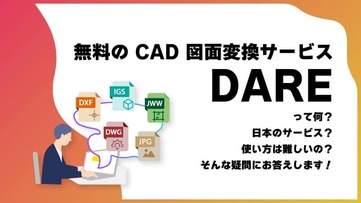
DARE ONE はブラウザだけで DWG・DXF・JWW・PDF などを相互変換・バージョンダウンができる無料サービスです。
ソフトのインストールも、面倒な待ち時間も不要。今すぐ変換して業務を再開しましょう!

ブラウザで一括変換する(DARE ONE +)
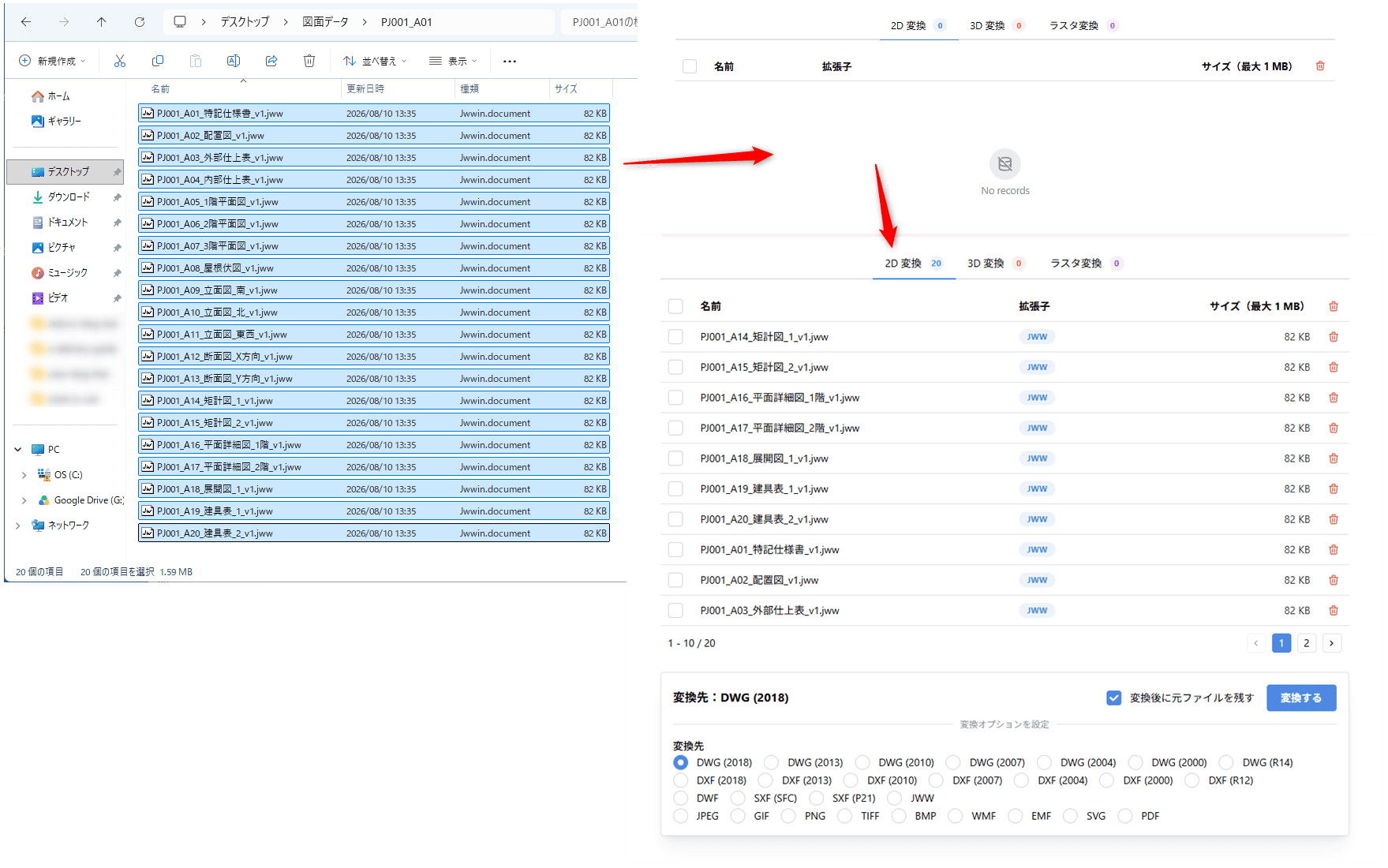
STEP 1:ファイルをまとめてアップロード
DARE ONE にログインし、変換したいファイルをまとめてアップロードします。
一括変換は有料版の DARE ONE +(月 2,200 円/年 22,000 円)が対応し、最大 20 枚まで同時に処理できます。
STEP 2:出力形式を指定する
DWG・DXF・JWW・PDF などから、まとめて 1 つの形式を指定します。
STEP 3:Web ビューワーで確認してダウンロード
変換結果をブラウザ上で確認してからダウンロードします。
枚数が多いときは、最初の 1〜2 枚を開いて仕上がりを確認してから残りに進むと、トラブルを未然に防ぎやすくなります。
インストール権限がない PC でも使えるのが、ブラウザ完結の利点です。
オフラインで大量に変換する(DARE コンバーター)
社外に図面を出せない、枚数が多い、という条件なら Windows アプリが向いています。
DARE コンバーター(月 3,080 円/年 30,800 円)は、99 枚までまとめて変換でき、処理は PC 内で完結します。
- ネットワークに図面を出さずに変換できる
- フォルダ単位でまとめて処理できる
- 夜間にまとめて回すような使い方もできる
機密性の高い図面を扱う部署では、この「外に出さない」条件が決め手になることが多いです。
変換前の段取りで失敗が減る
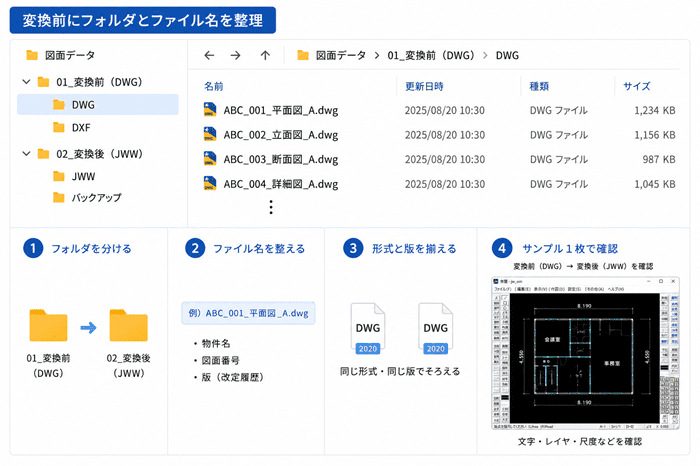
大量変換で起きるトラブルは、ほとんどが段取り不足です。
次の 4 点を先に済ませておきます。
1. フォルダを分ける
変換前(元データ)と変換後を別フォルダにします。
上書きは事故の元です。
2. ファイル名を整える
物件名・図面番号・版が分かる名前にします。
枚数が多いと、後から「どれがどれか」を追えなくなります。
3. 形式と版を揃える
同じフォルダに DWG の新旧バージョンが混ざっていると、確認の手間が増えます。
必要なら DWG のバージョンを変換・下げる方法も参照してください。
4. サンプル 1 枚で仕上がりを確認する
これが最重要です。
代表的な 1 枚を変換して、文字・レイヤ・尺度が想定どおりか確認してから全体を流します。
変換後のチェック手順
枚数が多いと、1 枚ずつ丁寧に見るのは現実的ではありません。
優先順位を付けて確認します。
- 枚数が合っているか: 変換前後のファイル数を照合する
- 代表図面を開く: 平面図・詳細図など、性質の違う図面を数枚
- 文字の確認: 日本語が化けていないか
- 尺度の確認: 記入寸法を 1 か所測る(図面の縮尺とは?)
- レイヤ構成: 想定のレイヤが残っているか
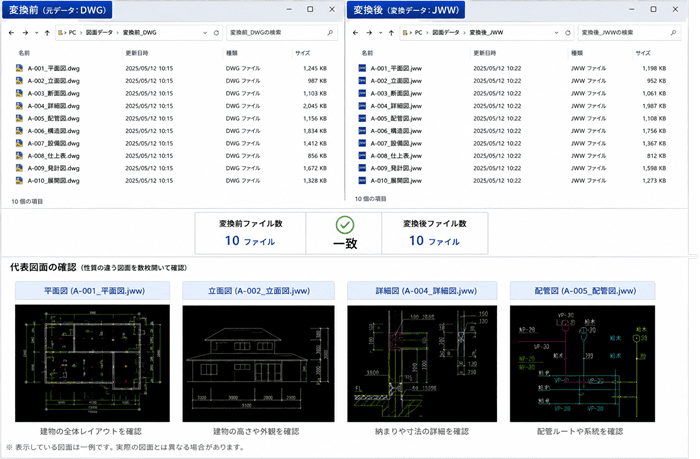
抜け漏れが起きやすいのは、元ファイルが壊れている・パスワードが掛かっている・拡張子と中身が違うケースです。
変換できなかったファイルは、リストにして個別に対処します(DWG ファイルが開けない!原因 6 つと対処法)。
Jw_cad で使うなら DARE Jw との併用が速い
「大量の DWG を JWW にして、Jw_cad で 1 枚ずつ手を入れる」という運用なら、変換と作図を分けて考えると効率的です。
- まとめて変換: DARE ONE + または DARE コンバーター
- 作業中に届いた 1 枚: DARE Jw のアイコンにドラッグ&ドロップして、そのまま Jw_cad で開く
DARE Jw は 1 ファイルずつの変換ですが、開いて編集するまでの手数が最短です。
書き出しは Jw_cad の「外部変形」から DARE Jw を起動して行えます。
よくある質問(FAQ)
CAD 図面を一括変換できるサービスはありますか?
あります。
DARE ONE + がブラウザで最大 20 枚の一括変換に対応し、DARE コンバーター は Windows アプリで 99 枚までまとめて変換できます。
無料で一括変換はできますか?
無料の DARE ONE は 1 枚ずつの変換です。
一括変換は有料版の DARE ONE + が対応しています。
まずは無料版で 1 枚変換して、仕上がりを確認してから検討するのがおすすめです。
社外に図面を出せません。オフラインで変換できますか?
できます。
DARE コンバーター は Windows 上で処理が完結するため、図面を外部に送信せずに変換できます。
一括変換で失敗したファイルはどうすればいいですか?
ファイルが壊れている、パスワード保護されている、拡張子と中身が違うといった原因が多いです。
個別に開いて原因を確認してください(DWG ファイルが開けない!原因 6 つと対処法)。
無料版と有料版(DARE ONE +)は何が違いますか?
どちらも変換回数は無制限です。
無料版はダウンロードが 1 日 1 回・1 枚ずつで、変換した図面が DARE の AI モデル学習に利用されます。
有料版の DARE ONE +(月 2,200 円/年 22,000 円)はダウンロードが 1 日 10 回になり、一括変換(最大 20 枚)に対応し、図面が AI 学習に利用されません。
まとめ
- 枚数と環境で選ぶ。ブラウザなら DARE ONE +(20 枚)、オフライン大量なら DARE コンバーター(99 枚)
- 変換前にフォルダ分け・ファイル名・形式の統一・サンプル 1 枚確認
- 変換後は枚数照合 → 代表図面 → 文字 → 尺度 → レイヤの順にチェック
- 作業中に届いた 1 枚は DARE Jw でそのまま Jw_cad へ
まずは代表的な 1 枚を無料で変換して、仕上がりを確かめてください。
業務で使うなら:DARE ONE +(有料ライセンス)
図面の変換が業務で続くなら、一括変換(最大 20 枚)に対応し、1 日 10 回までダウンロードできる有料ライセンスの DARE ONE + が便利です(無料版も変換回数は無制限・ダウンロードは 1 日 1 回)。
図面をクラウドで管理してチームで共有するなら、DARE BOX + ONE のバンドルも選べます。