「現場で図面をスマホで見たい」「タブレットで作図までできるのか」——結論から整理します。
| 目的 | スマホ・タブレットで実用的か |
|---|---|
| 図面を見る・寸法を確認する | ○ 実用的。PDF かクラウド図面管理が最短 |
| その場で赤入れ・メモを残す | ○ 実用的。PDF への注記が扱いやすい |
| 細かい修正(線を引き直す) | △ 画面サイズと操作精度の制約が大きい |
| 一から作図する | × PC の CAD が現実的 |
つまり、「見る・伝える」はスマホ、「描く」は PC が今の実用ラインです。
この記事では、目的別の具体的な手段をまとめます。
現場から図面を見るなら
クラウド図面管理「DARE BOX」なら、図面をサムネイルで一覧しながら、スマホ(DARE BOX Mobile)から確認できます。無料版から試せます。
目次
- 目的 1:図面を見る・寸法を確認する
- 目的 2:その場で赤入れ・指示を残す
- 目的 3:タブレットで作図はできるのか
- 現場と事務所の運用モデル
- CAD がない PC でも図面を見たいときは
- よくある質問(FAQ)
- まとめ
「開けない図面データが送られてきた…」そんなお悩みを1分で解決
DARE ONE はブラウザだけで DWG・DXF・JWW・PDF などを相互変換・バージョンダウンができる無料サービスです。
ソフトのインストールも、面倒な待ち時間も不要。今すぐ変換して業務を再開しましょう!
目的 1:図面を見る・寸法を確認する
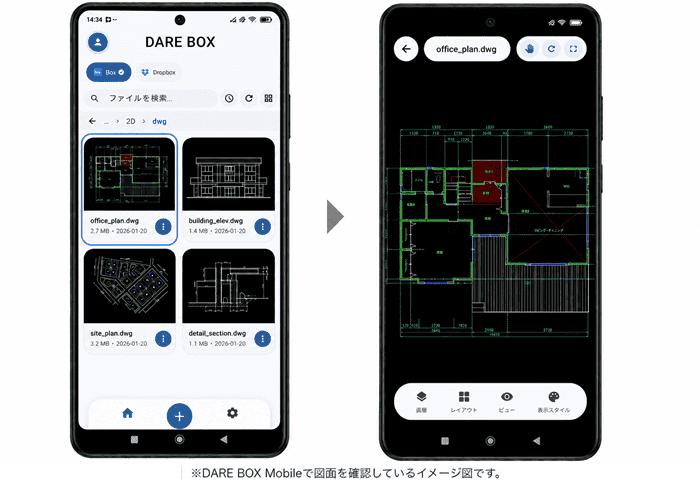
スマホには代表的な CAD データ形式である DWG や JWW をそのまま開く標準機能がありません。
そのため、実務では次の 2 通りが定着しています。
単発なら PDF にして送る
PC で図面を PDF に変換して、チャットやメールで自分のスマホに送ります。
PDF なら OS を問わず開け、拡大しても崩れません。
変換手順は DWG を PDF に変換する方法、Jw_cad からは JWW を PDF に変換する方法にまとめています。
図面が多い・チームで見るならクラウドに置く
毎回 PDF を送る運用は、枚数が増えると破綻します。
DARE BOX のようなクラウド図面管理に置けば、サムネイルで探して、その場で開く運用になります。
- スマホ対応(DARE BOX Mobile)で現場から確認できる
- 無料版があり、サムネイル生成は 1 日 3 枚まで
- 有料版の DARE BOX +(月 2,200 円/年 22,000 円)はサムネイルの無制限作成と図面比較に対応
👉 DARE BOX で図面をクラウド管理する(無料版あり)
目的 2:その場で赤入れ・指示を残す
現場で気づいた点を伝えるなら、PDF に注記を入れるのが推奨されます。
- 相手の環境を問わない
- 写真と組み合わせて説明できる
- 「どの図面のどこか」が明確になる
CAD データを直接編集して返すより、PDF で指示 → PC 側で CAD を修正という分業のほうが事故が少なくなります。
目的 3:タブレットで作図はできるのか
タブレット向けの CAD アプリはありますが、実務での本格作図には次の制約があります。
- 画面サイズ: 全体と細部を同時に見るのが難しい
- 操作精度: 端点をきっちり拾う作業は、マウスのほうが速い
- 形式の対応: 日本の実務で使う JWW を扱えるアプリはほとんどない
そのため、タブレットは「確認・指示」まで、作図は PC という切り分けが現実的です。
現場と事務所の運用モデル
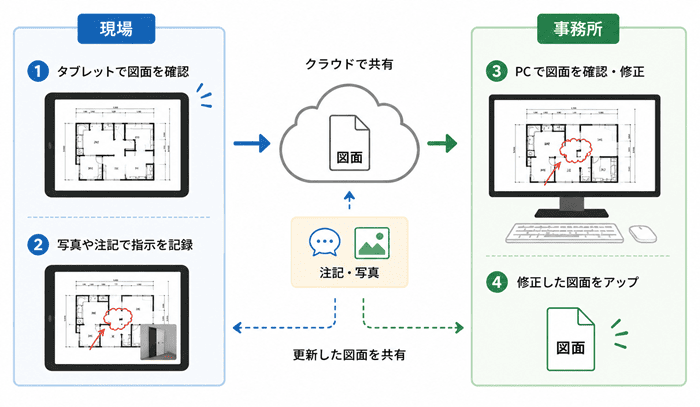
実務でうまく回っているパターンは、だいたい次の形です。
- 事務所: PC の CAD で作図・修正する
- 共有: 図面をクラウドに置く(または PDF を出す)
- 現場: スマホ・タブレットで確認、必要なら写真と注記で指示を返す
- 事務所: 指示をもとに CAD を修正して、版を上げる
この流れなら、現場に PC を持ち込まなくても図面が回ります。
ファイル名と版の管理は 図面データの渡し方ガイドを参考にしてください。
CAD がない PC でも図面を見たいときは
現場事務所の PC に CAD が入っていない、というケースも多いです。
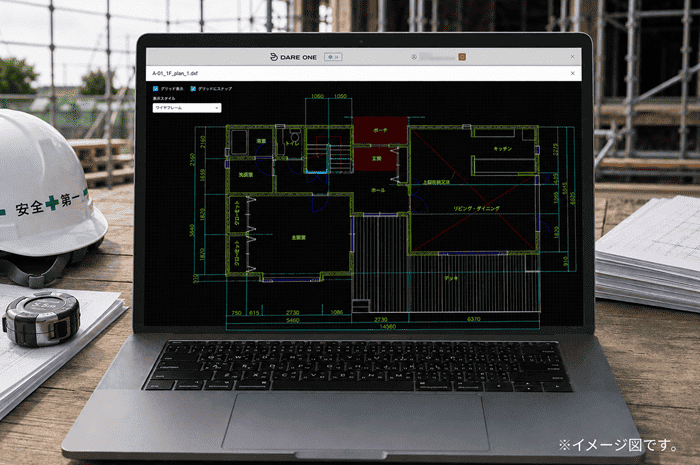
その場合は、ブラウザで完結する DARE ONE が使えます。
- DWG・DXF・JWW をアップロードして Web ビューワーで表示
- PDF に変換して共有
- インストール権限がなくても使える
よくある質問(FAQ)
スマホで DWG や JWW を開けますか?
標準の機能では開けません。
PDF に変換して送るか、クラウド図面管理に置いてスマホから確認するのが実用的です。
タブレットで CAD の作図までできますか?
簡単な確認や注記までは実用的ですが、細かい作図は PC のほうが速く正確です。
とくに日本の実務で使う JWW に対応するアプリはほとんどありません。
無料で使えるスマホ向けの方法はありますか?
図面を PDF に変換して見る方法は無料で始められます。
DARE BOX にも無料版があり、サムネイル生成は 1 日 3 枚まで利用できます。
現場で図面に赤入れしたいのですが、どうするのが良いですか?
PDF に注記を入れて返すのが最も適しています。
CAD データを現場で直接編集するより、事務所側で修正するほうが事故が少なくなります。
無料版と有料版(DARE ONE +)は何が違いますか?
図面変換サービス DARE ONE は、どちらも変換回数が無制限です。
無料版はダウンロードが 1 日 1 回で、変換した図面が DARE の AI モデル学習に利用されます。
有料版の DARE ONE +(月 2,200 円/年 22,000 円)はダウンロードが 1 日 10 回になり、図面が AI 学習に利用されません。
まとめ
- 実用ラインは「見る・伝えるはスマホ、描くは PC」
- 単発は PDF、枚数が多いなら クラウド図面管理(DARE BOX)
- 現場からの指示は PDF に注記が適任
- CAD がない PC では ブラウザ完結の DARE ONE が使える
現場での図面確認の詳細は スマホ・タブレットで CAD 図面を見る方法にまとめています。
現場からいつでも図面を見るなら:DARE BOX(クラウド図面管理)
図面をクラウドに置いてサムネイル・プレビューで管理し、スマホ(DARE BOX Mobile)から現場で確認できる DARE BOX が便利です(無料版あり・有料版 DARE BOX + は月 2,200 円/年 22,000 円)。
変換と図面管理をまとめて使うなら、DARE BOX + ONE のバンドルも選べます。