現場で図面をさっと確認したい、外出先で取引先からの図面をチェックしたい——でも .dwg や .jww のファイルは、スマホでタップしても開けません。
結論として、単発なら図面を PDF に変換しておくのが最速・確実です。
PDF ならどの機種でも標準機能で開け、拡大しても線が崩れず、共有も簡単です。
図面の数が多い・チームでいつも現場から見るなら、クラウド図面管理「DARE BOX」でスマホから直接確認する方法もあります。
この記事では、PDF 化の手順、現場で見やすくするコツ、クラウド管理との使い分けまで整理します。
図面の PDF 化は、ブラウザだけで完結します
CAD 変換サービス「DARE ONE」なら、DWG・JWW・DXF を PDF へ無料変換。一度 PDF にすれば、スマホでもタブレットでも誰でも図面を確認できます。
目次
- なぜスマホで DWG・JWW を直接開けないのか
- 図面を PDF にしてスマホで見る手順
- 現場で見やすくする 3 つのコツ
- 図面が多いなら:クラウド図面管理「DARE BOX」でスマホから見る
- スマホでできること・できないこと
- よくある質問(FAQ)
- まとめ
「開けない図面データが送られてきた…」そんなお悩みを1分で解決
DARE ONE はブラウザだけで DWG・DXF・JWW・PDF などを相互変換・バージョンダウンができる無料サービスです。
ソフトのインストールも、面倒な待ち時間も不要。今すぐ変換して業務を再開しましょう!

なぜスマホで DWG・JWW を直接開けないのか
DWG は AutoCAD、JWW は Jw_cad の専用形式で、開くには対応ソフトが必要です。
PC 用の CAD はスマホでは動かないため、スマホで見るには「スマホが読める形式」= PDF にするのが基本になります。
| CAD 形式のまま(DWG・JWW) | PDF に変換 | |
|---|---|---|
| スマホで開く | 原則開けない | 標準機能で開ける |
| 拡大時の見た目 | — | ベクターなら滑らか |
| 共有 | 相手も CAD が必要 | メール・チャットでそのまま |
| 編集 | — | できない(閲覧用) |
図面を PDF にしてスマホで見る手順
STEP 1:図面を PDF に変換する(PC・ブラウザ)
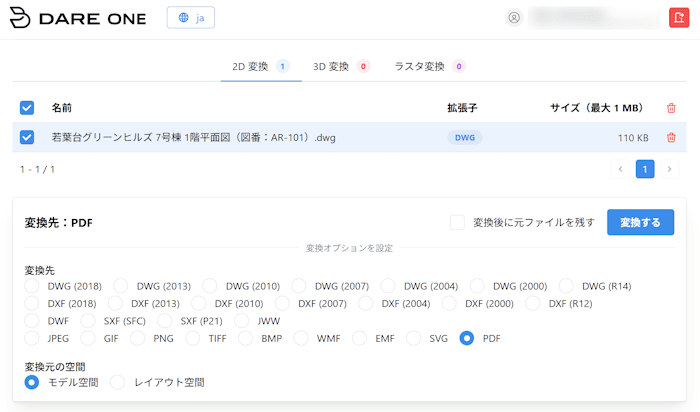
DARE ONE に無料の会員登録をしてログインし、DWG・JWW・DXF をアップロードして出力形式に PDF を選びます。
処理は通常数十秒で完了します。
STEP 2:スマホに送る
変換した PDF を、メール・チャット・クラウドストレージなど普段の手段でスマホへ共有します。
STEP 3:スマホで開く
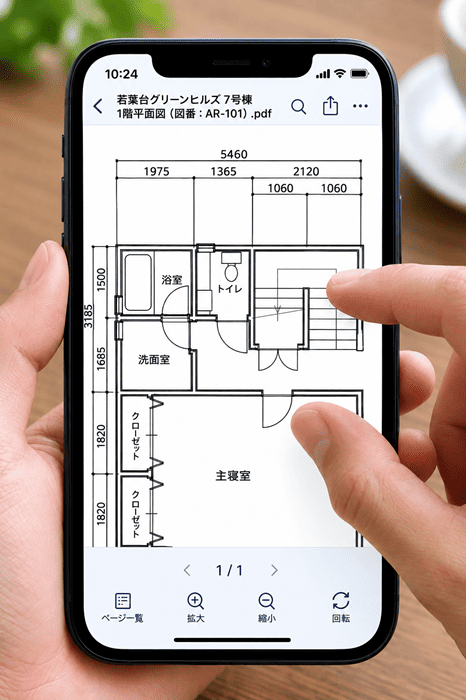
iPhone・Android とも、PDF は標準機能で開けます。
ピンチ操作で拡大すれば、寸法や文字も確認できます。
👉 DARE ONE で図面を今すぐ PDF にする(無料)
DWG → PDF の詳しい手順は DWG を PDF に変換する方法、Jw_cad からの PDF 出力は JWW を PDF に変換する方法をご覧ください。
現場で見やすくする 3 つのコツ
- 図面ごとに PDF を分ける: 1 ファイル 1 図面にしておくと、現場で目的の図面を探す時間が減ります
- オフラインでも開けるように保存しておく: 現場は電波が不安定なことがあります。共有リンクだけでなく、端末にダウンロードしておくと確実です
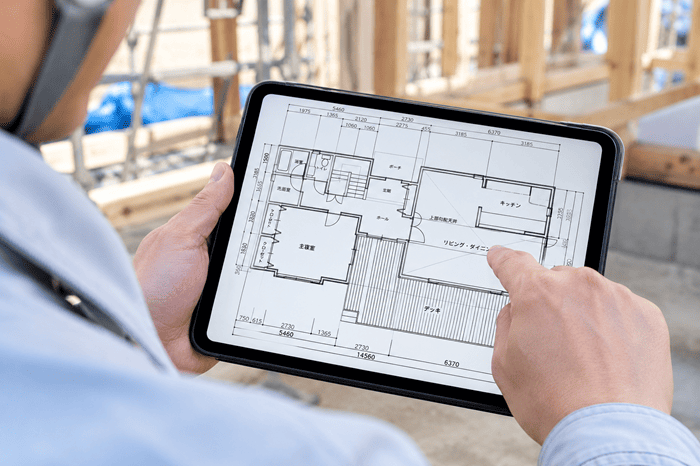
- 細かい図面はタブレットが有利: スマホでも確認はできますが、A1・A2 の細かい図面を頻繁に見るなら画面の大きいタブレットが快適です
図面が多いなら:クラウド図面管理「DARE BOX」でスマホから見る
1 枚 2 枚なら PDF 化が最速ですが、現場ごとに何十枚もの図面を扱うなら、毎回の変換・送信が手間になってきます。
その段階に来たら、クラウド図面管理サービス「DARE BOX」が向いています。
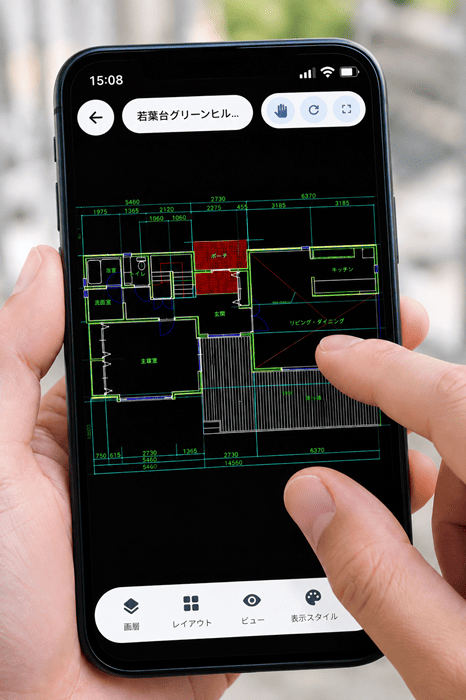
- 図面をクラウドに置くだけ: アップロードした DWG・JWW などの図面をサムネイルとプレビューで確認でき、「開かないと中身が分からない」状態がなくなります
- スマホ対応(DARE BOX Mobile): 現場や外出先から、クラウド上の図面をスマホで確認できます。PDF を 1 枚ずつ送る運用が不要になります
- 無料で試せる: 無料版があり(サムネイル生成は 1 日 3 枚まで)、本格利用向けの有料版 DARE BOX +(月 2,200 円/年 22,000 円)ではチームでの利用や図面の比較機能も使えます
👉 DARE BOX で図面をクラウド管理する(無料版あり)
「単発は PDF、日常的に見るなら DARE BOX」が使い分けの目安です。
スマホでできること・できないこと
- できる: PDF 化した図面の閲覧・拡大・共有・印刷(コンビニのネットプリントなども利用可)
- できない: 図面の編集。線の修正やレイヤー操作は PC の CAD で行います
「見ていたら直したい箇所が見つかった」ときは、PC に戻って編集します。
AutoCAD がなくても編集する方法は DWG ファイルを無料で編集する方法にまとめています。
なお、PC のブラウザであれば、PDF 化せずに Web ビューワーで図面を確認する方法もあります(DWG ファイルを無料で見る方法)。
よくある質問(FAQ)
スマホで DWG ファイルを開けますか?
そのままでは原則開けません。
DARE ONE(無料)で PDF に変換すれば、iPhone・Android の標準機能で開けます。
JWW ファイルをスマホで見るには?
DWG と同じく、PDF への変換が確実です。
Jw_cad があれば印刷機能から、なければ DARE ONE で JWW → PDF に変換します。
現場に PC がありません。スマホだけで完結できますか?
閲覧は完結できます。
事前に PC で PDF 化して共有しておくか、DARE BOX に図面を置いておけば、現場ではスマホだけで確認できます。
変換やアップロードの作業自体は PC のブラウザで行うのが確実です。
PDF にすると図面が粗くなりませんか?
CAD データから変換したベクター PDF なら、拡大しても線は滑らかなままです。
スキャンした紙図面(ラスター PDF)は元のスキャン解像度に依存します。
無料版と有料版(DARE ONE +)は何が違いますか?
どちらも変換回数は無制限です。
無料版はダウンロードが 1 日 1 回で、変換した図面が DARE の AI モデル学習に利用されます。
有料版の DARE ONE +(月 2,200 円/年 22,000 円)はダウンロードが 1 日 10 回になり、図面が AI 学習に利用されないため、機密性の高い業務図面も安心して変換できます。
まとめ
- 単発なら PDF への変換が最速・確実。変換は無料の DARE ONE でブラウザ完結
- 図面が多い・チームで日常的に見るなら、クラウド図面管理の DARE BOX でスマホから直接確認
- 現場対策は「1 図面 1 PDF・端末に保存・細かい図面はタブレット」
- 編集は PC の役割。スマホは「いつでも図面を確認できる」用途に徹するのが快適
次の現場に出る前に、よく使う図面を PDF 化するか、DARE BOX に置いておきましょう。
現場からいつでも図面を見るなら:DARE BOX(クラウド図面管理)
図面をクラウドに置いてサムネイル・プレビューで管理し、スマホ(DARE BOX Mobile)から現場で確認できる DARE BOX が便利です(無料版あり・有料版 DARE BOX + は月 2,200 円/年 22,000 円)。
単発の PDF 化・変換なら、無料の DARE ONE で十分です。