「DWG の中身を確認したいだけなのに、AutoCAD がない」——現場・営業・事務など、CAD を持たない立場では日常的な悩みです。
結論として、閲覧だけなら AutoCAD は不要です。
無料の DWG ビューワーを使う、ブラウザで確認する、PDF に変換してスマホでも見られるようにする——目的に合わせて 3 つの方法があります。
この記事では、それぞれの手順と使い分け、「見るだけのつもりが編集も必要になった」ときの進み方まで解説します。
DWG の中身確認は、ブラウザだけでできます
CAD 変換サービス「DARE ONE」なら、DWG をアップロードして変換すると、Web ビューワーでそのままブラウザ上で図面を確認できます。PDF 化すれば共有も簡単。無料でお試しいただけます。
目次
- DWG を無料で見る 3 つの方法【比較表】
- 方法①:無料の DWG ビューワーをインストールする
- 方法②:DARE ONE の Web ビューワーでブラウザ確認(インストール不要)
- 方法③:PDF に変換して見る(スマホ・共有向け)
- 複数の DWG・JWW をまとめてチェックしたいなら
- 「見るだけ」から「編集」が必要になったら
- よくある質問(FAQ)
- まとめ
「開けない図面データが送られてきた…」そんなお悩みを1分で解決

DARE ONE はブラウザだけで DWG・DXF・JWW・PDF などを相互変換・バージョンダウンができる無料サービスです。
ソフトのインストールも、面倒な待ち時間も不要。今すぐ変換して業務を再開しましょう!

DWG を無料で見る 3 つの方法【比較表】
| 方法 | インストール | 印刷 | 共有のしやすさ | 向いている人 |
|---|---|---|---|---|
| ① 無料 DWG ビューワー | 必要 | できる | ふつう | 自分の PC で繰り返し見る人 |
| ② DARE ONE の Web ビューワー | 不要(ブラウザ) | PDF 化で可 | 高い | 今すぐ 1 枚確認したい人 |
| ③ PDF に変換して見る | 不要 | できる | 最も高い | スマホ・社内共有・取引先送付 |
方法①:無料の DWG ビューワーをインストールする
DWG を表示・印刷できる無料のビューワーソフトがあります。
- 図面の表示・拡大縮小・印刷・距離の計測などができます
- 編集はできません(閲覧専用)
- インストールが必要なため、会社 PC の権限によっては使えないことがあります
自分の PC で日常的に DWG を確認する人には、入れておくと便利な選択肢です。
方法②:DARE ONE の Web ビューワーでブラウザ確認(インストール不要)
「今すぐこの 1 枚だけ確認したい」なら、インストール不要の方法が最速です。
CAD 変換サービス「DARE ONE」は変換後の図面を Web ビューワーで表示できるので、アップロード → 変換 → その場でブラウザ確認という流れで中身を見られます。
STEP 1:DWG をアップロード
DARE ONE に無料の会員登録をしてログインし、DWG ファイルをアップロードします。
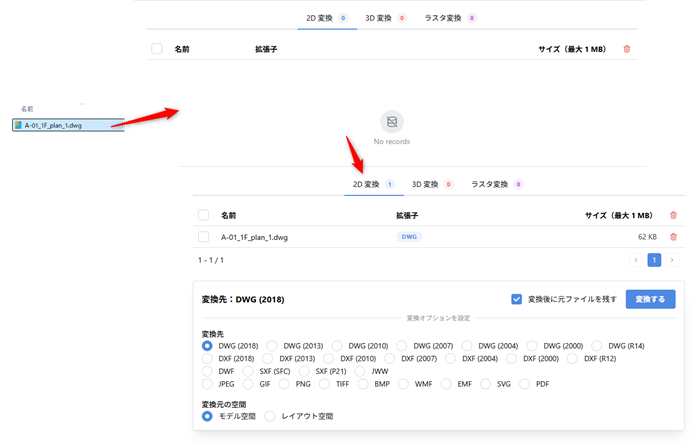
STEP 2:変換を実行
出力形式(DXF など)を選んで変換します。
処理は通常数十秒で完了します。
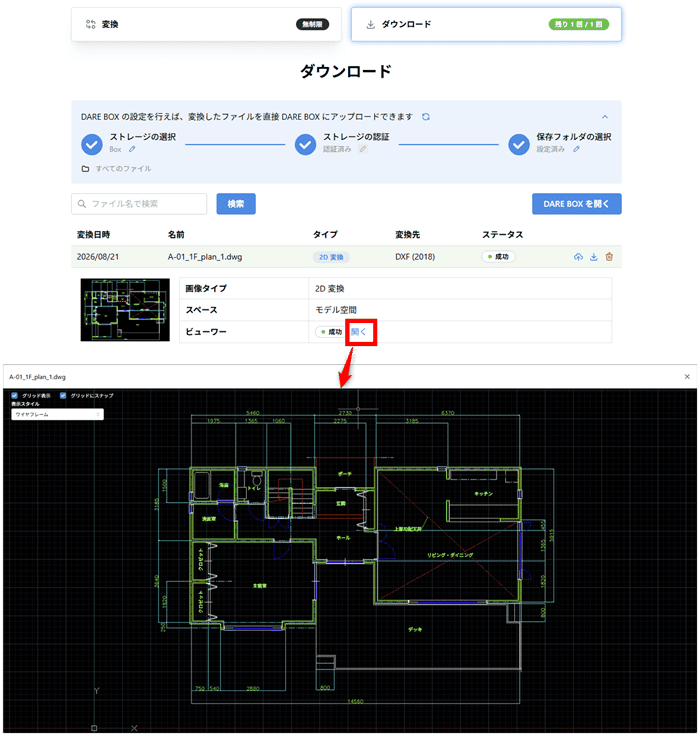
STEP 3:Web ビューワーで確認
変換結果をブラウザ上でそのまま表示できます。
拡大して細部を確認し、必要ならダウンロード、不要ならそのまま閉じるだけです。
👉 DARE ONE で DWG を今すぐブラウザで確認する(無料)
インストール権限のない会社 PC でも使えるのが、この方法の強みです。
また、開けるかどうかの確認自体が破損チェックにもなるため、「届いた DWG がそもそも正常か」を調べたいときにも使えます(詳しくは DWG ファイルが開けない原因と対処法)。
方法③:PDF に変換して見る(スマホ・共有向け)
「現場でスマホから見たい」「CAD を持たない部署・取引先に共有したい」なら、PDF 化が決定版です。
- PDF はどの PC・スマホ・タブレットでも標準機能で開けます
- メール添付やチャット共有もそのまま可能です
- DARE ONE で DWG → PDF に変換するだけです(手順は DWG を PDF に変換する方法)
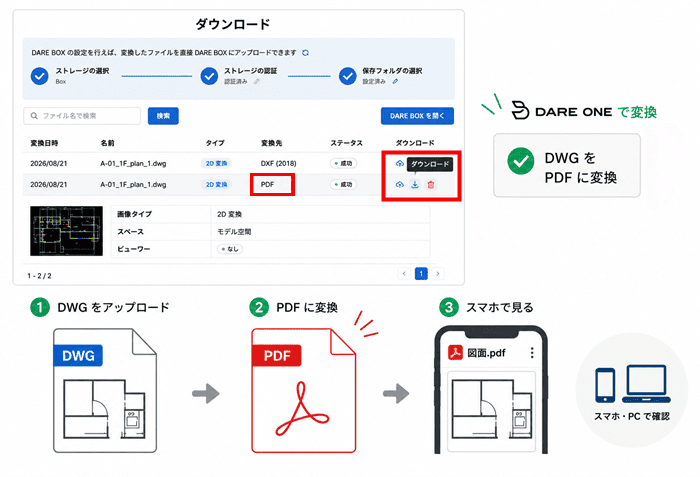
一度 PDF にしておけば、以降は誰でも・どこでも閲覧できるので、社内配布用には最も汎用的な方法です。
複数の DWG・JWW をまとめてチェックしたいなら
図面フォルダの中身を次々に確認したい場合は、1 枚ずつのアップロードでは手間がかかります。
AutoCAD や IJCAD などの DWG 互換 CAD で使える変換アプリ DARE Auto にはビューワー機能があり、DWG や JWW をまとめてチェックできます。
使い方は DARE Auto のビューワー機能を使うで解説しています(7 日間の無料体験版あり)。
「見るだけ」から「編集」が必要になったら
閲覧しているうちに「ここを直したい」となるのはよくある流れです。
ビューワーでは編集できないため、次のステップに進みます。
- Jw_cad ユーザー: DWG を JWW に変換して編集します(DWG を JWW に変換する方法)
- CAD はあるが AutoCAD 系ではない: 手持ちの CAD の形式に変換します(DWG ファイルを無料で編集する方法)
- DWG を本格的に編集する環境を作りたい: AutoCAD 互換で国内シェア No.1 の IJCAD なら、買い切り 55,000 円〜で DWG をそのまま編集できます(1 ヶ月の無料体験版あり)
- 図面の内容を詳しく知りたい: そもそもの DWG の仕組みは DWG ファイルとは?で解説しています
よくある質問(FAQ)
DWG を無料で見る方法はありますか?
あります。
無料の DWG ビューワーをインストールするか、インストール不要なら DARE ONE(無料)でアップロードして Web ビューワーで確認します。
PDF に変換すればスマホでも見られます。
インストールせずに DWG を開けますか?
開けます。
DARE ONE はブラウザだけで完結するので、インストール権限のない会社 PC でも DWG の中身を確認できます。
スマホで DWG を見られますか?
DWG のままでは難しいため、PDF への変換がおすすめです。
DARE ONE で DWG → PDF に変換すれば、スマホ・タブレットの標準機能で閲覧できます。
ビューワーで図面の編集はできますか?
できません。
ビューワーは閲覧・印刷専用です。
編集が必要になったら、DARE ONE で使い慣れた CAD の形式(JWW・DXF など)に変換して編集します。
無料版と有料版(DARE ONE +)は何が違いますか?
どちらも変換回数は無制限です。
無料版はダウンロードが 1 日 1 回で、変換した図面が DARE の AI モデル学習に利用されます。
有料版の DARE ONE +(月 2,200 円/年 22,000 円)はダウンロードが 1 日 10 回になり、図面が AI 学習に利用されないため、機密性の高い業務図面も安心して変換できます。
まとめ
- DWG の閲覧だけなら AutoCAD は不要
- 繰り返し見るなら無料ビューワー、今すぐ 1 枚ならブラウザ完結の DARE ONE、共有・スマホなら PDF 化
- 複数の DWG・JWW をまとめてチェックするなら DARE Auto のビューワー機能
- 編集が必要になったら、使い慣れた CAD の形式に変換してステップアップ
まずは届いた DWG を、ブラウザで開いて確かめてみてください。
業務で使うなら:DARE ONE +(有料ライセンス)
図面の確認・変換が業務で続くなら、変換後図面を 1 日 10 回までダウンロードでき、最大 20 枚の一括変換に対応した有料ライセンスの DARE ONE + が便利です(無料版も変換回数は無制限・ダウンロードは 1 日 1 回)。
AutoCAD や IJCAD などの DWG 互換 CAD で DWG・JWW をまとめてチェックするなら、ビューワー機能付きの DARE Auto の 7 日間無料体験版もお試しください。