取引先から DWG 図面が届いたものの、普段使っているのは Jw_cad で、そのままでは開けずに困っていませんか。
結論として、AutoCAD を持っていなくても、DWG を JWW(Jw_cad の図面形式)に変換すれば Jw_cad で開けます。
この記事では、無料でできる変換手順と、バージョンが新しくて開けないときの対処、変換精度の確認ポイントまで解説します。
結論
AutoCAD がなくても、DWG を JWW に変換すれば Jw_cad で開けます。
1 枚だけなら無料のオンライン変換、毎回受け取るなら DWG をそのまま開ける「DARE Jw」が便利です。
目次
- DWG を JWW に変換して Jw_cad で開ける?
- DWG を JWW に無料で変換する手順(オンライン)
- Jw_cad でそのまま開きたいなら(DARE Jw)
- バージョンが新しくて変換できない・開けないときは
- 変換精度の確認ポイント
- 【開発元が解説】DWG→JWW でつまずく所と精度の見方
- よくある質問(FAQ)
- まとめ
「開けない図面データが送られてきた…」そんなお悩みを 1 分で解決
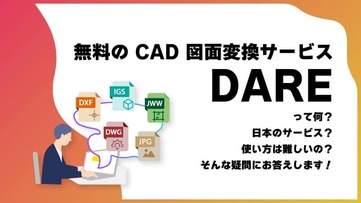
DARE コンバーター はブラウザだけで DWG・DXF・JWW・PDF などを相互変換・バージョンダウンができる無料サービスです。
ソフトのインストールも、面倒な待ち時間も不要。今すぐ変換して業務を再開しましょう!
DWG を JWW に変換して Jw_cad で開ける?
はい。DWG(AutoCAD の標準形式)を JWW に変換すれば、Jw_cad でそのまま開いて編集できます。AutoCAD は必要ありません。
方法は次の 2 つです。
- ブラウザだけで変換できる、インストール不要のオンライン変換サービス
- DWG・DXF をそのまま開ける、Jw_cad 専用の変換アプリ
DWG を JWW に無料で変換する手順(オンライン)
まず 1 枚だけ開ければよい場合は、インストール不要のオンライン変換サービスが手軽です。
ここでは弊社が提供する CAD データ変換サービス「DARE ONE」を例に説明します。
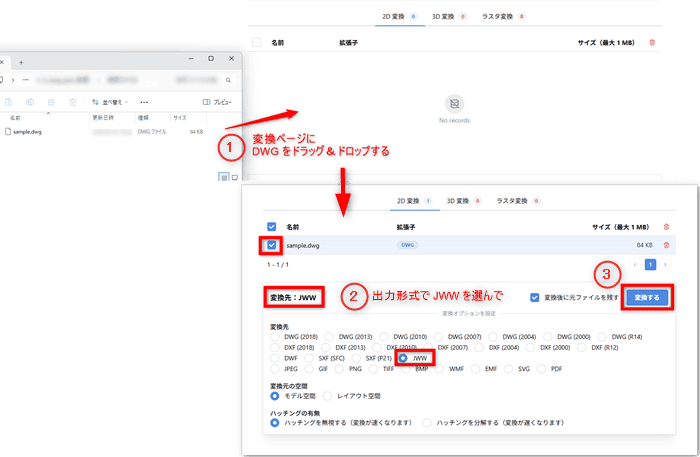
- 変換ページを開き、届いた DWG ファイルをドラッグ&ドロップします。
- 出力形式で「JWW」を選びます。
- 「変換」を押すと、JWW ファイルに変換され、ダウンロード画面が開きます。ダウンロードボタンをクリックすると変換された JWW ファイルがダウンロードされ、あとは Jw_cad で開くだけです。
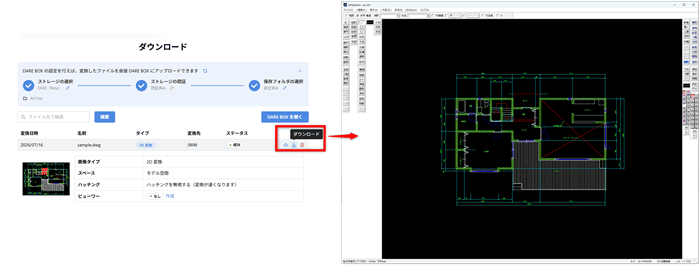
DARE ONE は 1 日 1 回・1 MB までであれば無料で利用できます。
👉 DARE ONE で DWG を JWW に今すぐ無料変換する
Jw_cad でそのまま開きたいなら(DARE Jw)
DWG を受け取る機会が多い、または変換してからファイルを開く手間を省きたい場合は、Jw_cad 専用の変換アプリ「DARE Jw」が向いています。
DARE Jw を入れると、DWG・DXF を JWW に変換して Jw_cad でそのまま開けるようになり、編集後は DWG・DXF で書き出すこともできます。
オンライン変換のような 1 日の回数制限がなく、インターネットに接続せず手元だけで変換できます。
また、DWG・DXF のレイアウト空間(ペーパー空間)だけを取り出して変換することもできます。
| 比較項目 | オンライン変換(DARE ONE) | 変換アプリ(DARE Jw) |
|---|---|---|
| インストール | 不要 | 必要 |
| 変換回数 | 1 日 1 回・1 MB まで無料 | 回数の制限なし |
| 扱えるファイルサイズ | 1 MB まで(無料) | 大きいファイルも可 |
| DWG・DXF を Jw_cad で開く | 変換後に開く | そのまま開ける |
| DWG・DXF で書き出す | ー | できる |
| 向いている人 | たまに 1 枚だけ開く人 | 業務で頻繁に受け取る人 |
こういう「届いた DWG をそのまま Jw_cad で開きたい」という場合は、DARE Jw で解決できます。
おすすめ:DARE Jw|Jw_cad で DWG・DXF を直接開く・保存する
受け取った DWG・DXF を JWW に変換して Jw_cad でそのまま開ける変換アプリです。体験版あり。
バージョンが新しくて変換できない・開けないときは
DWG にはバージョンがあり、送り主が新しい AutoCAD で保存したファイルは、古い変換ツールでは開けないことがあります。
うまくいかないときは次を試します。
- 送り主に、保存時の DWG のバージョンを確認します。
- 可能であれば、少し古いバージョンの DWG で保存し直してもらいます。
- それでも難しい場合は、先ほどご紹介した DARE ONE・DARE Jw のような、新しいバージョンに対応した変換ツールを使うのがおすすめです。
変換精度の確認ポイント
変換後は、図面が正しく再現されているかを確認します。
特に次の点を見ておくと安心です。
- 文字: 文字化けや文字位置のズレがないか。
- レイヤー: レイヤー分けが保持されているか。
- 縮尺・寸法: 縮尺や寸法値が元の図面と一致しているか。
弊社の DARE ONE には Web ビューワーが付属しているので、変換後の図面をブラウザ上でチェックしてからダウンロードできます。
変換エンジンの精度によって再現度は変わります。
DARE は自社で変換エンジンを開発しており、文字や線の再現性を継続的に改善しています。
【開発元が解説】DWG→JWW でつまずく所と精度の見方
DWG は AutoCAD 独自の形式で、バージョンごとに仕様が変わります。
変換エンジンを開発する立場から、注意点を挙げます。
- バージョン非対応: 新しい DWG は、対応していないツールでは読み込めません。対応バージョンが広いツールほど失敗が減ります。
- SHX フォント: AutoCAD 専用フォントは Jw_cad 側で化けやすいため、変換後に文字を確認します。
- レイヤー構造の違い: AutoCAD の画層と Jw_cad のレイヤ/レイヤグループは構造が異なり、割り当てが変わることがあります。
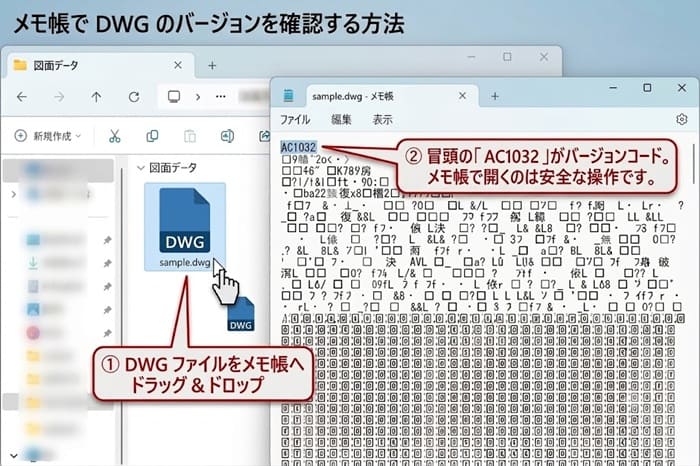
DWG のバージョンは、ファイルをメモ帳で開くと先頭の数文字で分かります。
| バージョンコード | 対応する年式(目安) |
|---|---|
| AC1021 | 2007〜2009 |
| AC1024 | 2010〜2012 |
| AC1027 | 2013〜2017 |
| AC1032 | 2018 以降 |
よくある質問(FAQ)
DWG ファイルを Jw_cad で開くにはどうすればいいですか?
DWG を JWW に変換すると Jw_cad で開けます。
オンライン変換の DARE ONE を使うか、DARE Jw を入れて DWG を直接開く方法があります。
AutoCAD がなくても DWG を JWW に変換できますか?
はい。
オンライン変換サービスや DARE Jw のような変換アプリを使えば、AutoCAD がなくても変換できます。
新しいバージョンの DWG でも変換できますか?
はい。
DARE は幅広いバージョンの DWG に対応しています。
もし変換に失敗する場合は、送り主に一世代前のバージョンで保存し直してもらうと解決することがあります。
変換すると図面がずれる・文字化けするのはなぜですか?
フォントや単位の扱いの違いが主な原因です。
変換後に文字・レイヤー・縮尺を確認し、必要に応じて調整します。
JWW を DWG に戻すには?
Jw_cad で編集した図面を DWG で返す場合は、JWW を DWG に変換する方法 をご覧ください。
DWG のバージョンはどこで分かりますか?
DWG ファイルをメモ帳で開くと、先頭の数文字(例:AC1032)でバージョンが分かります。
AC1032 は 2018 年以降の形式です。
毎回変換せずに DWG を開くには?
DARE Jw を入れると、Jw_cad から DWG を直接開けるため、毎回の変換とダウンロードの手間がなくなります。
まとめ
AutoCAD がなくても、DWG を JWW に変換すれば Jw_cad で開けます。
1 枚だけならオンライン変換、業務で頻繁に受け取るなら DWG をそのまま開ける DARE Jw が便利です。
変換後は文字・レイヤー・縮尺を確認し、開けないときはバージョンを見直しましょう。
図面の受け渡し全体の流れは Jw_cad で DWG・DXF を開く・変換する完全ガイド にまとめています。
目的に合わせて選べます
・今すぐ 1 枚だけ開く → DWG を JWW に変換する(無料)
・届いた DWG を毎回そのまま Jw_cad で開く → DARE Jw の体験版を試す