DARE アプリ導入の流れ
DARE アカウントの作成から、ライセンスの購入、Web サービスや Windows アプリの利用開始までの手順をまとめています。すぐ下のバーから、目的に合ったカテゴリをお選びください。
1
DARE アカウントを作成する
2
DARE コンバーター(Web 版)を開いてログインする
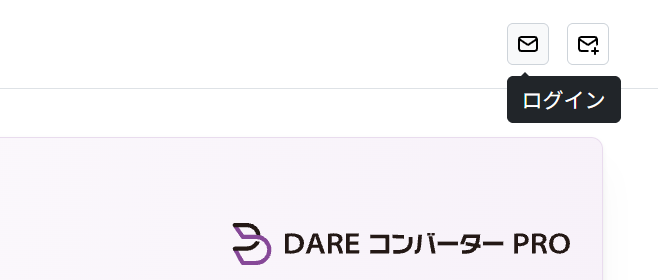
- DARE コンバーター(Web 版)を開き、右上のログインアイコンをクリックします。
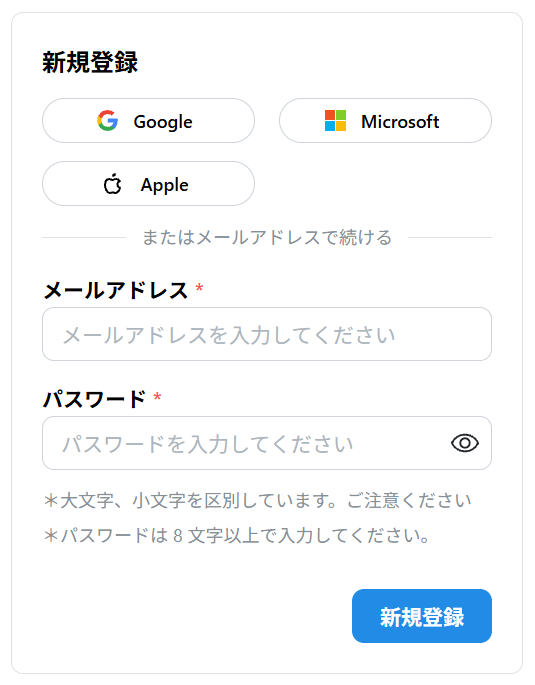
- DARE Account が開くので、作成した DARE アカウントでログインします。
すぐに無料で試せるのは DARE コンバーター(Web 版)です。Windows アプリ(DARE Jw・DARE Auto など)を使う場合は、体験版の購入が必要です。
3
図面をドラッグ&ドロップして変換する
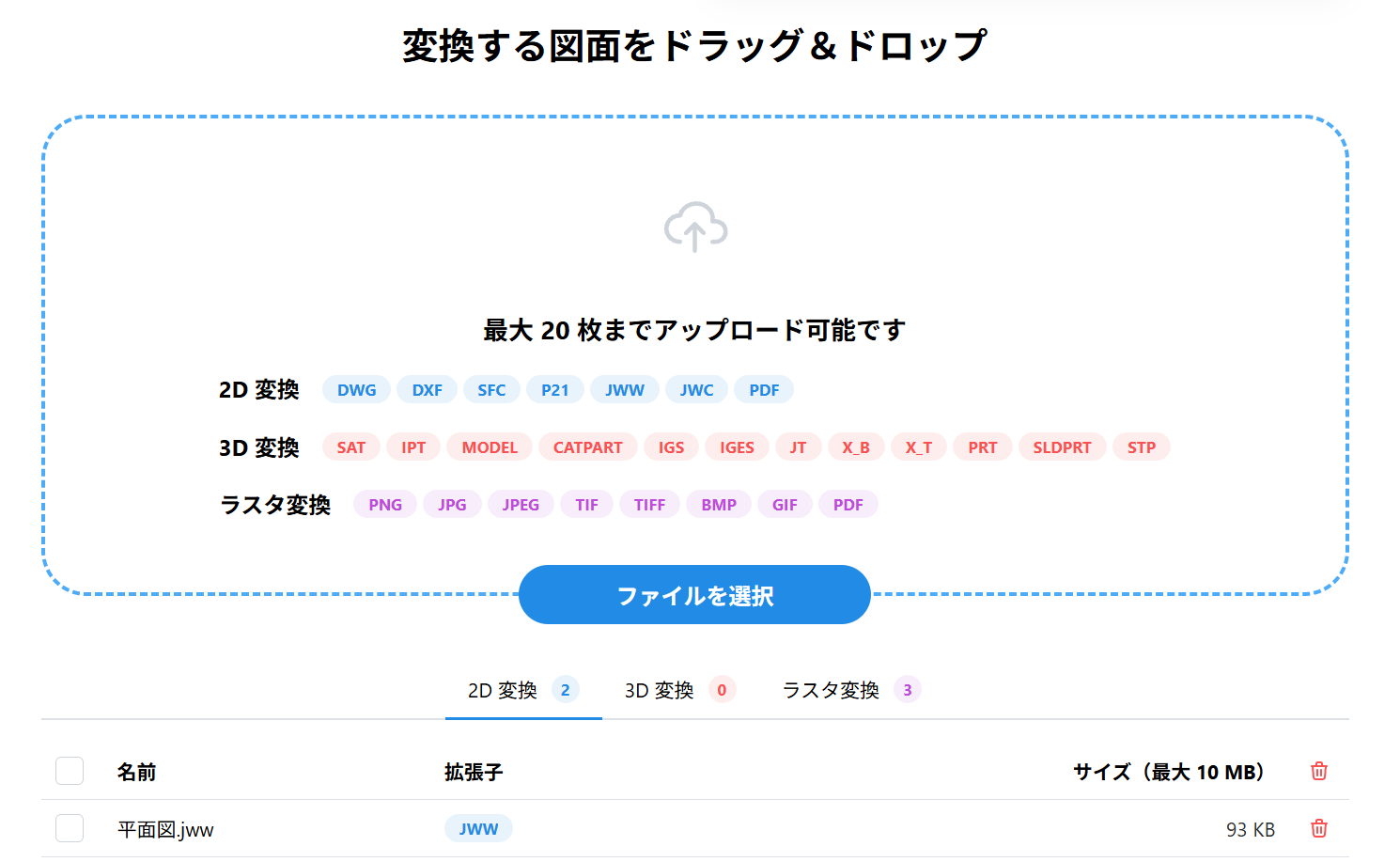
変換したい図面をドラッグ&ドロップするか、「ファイルを選択」から選んで変換します。
4
有料機能を使いたくなったら
変換回数の追加、変換サイズのアップ、変換精度のアップ、オフラインでの図面変換などは、有料ライセンスでご利用いただけます。まずは体験版でお試しください。
1
DARE Store でプランを選ぶ
DARE Store では、ご希望の機能が付いた Web サービスや Windows アプリのライセンスを購入できます。ライセンスには体験版と製品版の 2 形態があります。
DARE Store を開く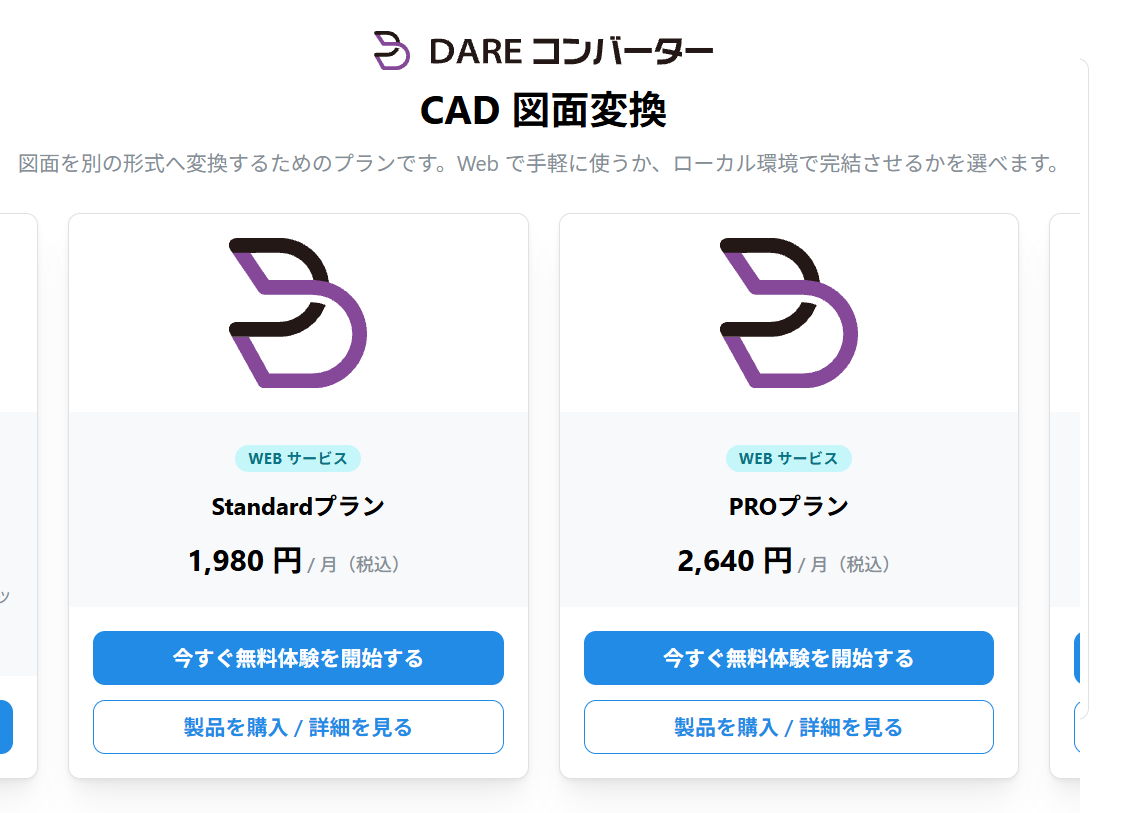
2
体験版を始める
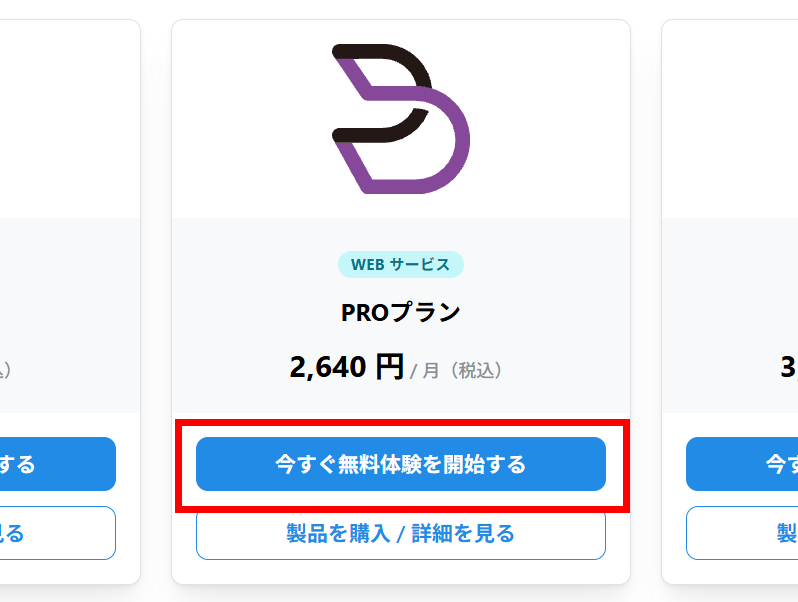
- プラン一覧の「今すぐ無料体験を開始する」をクリックします。
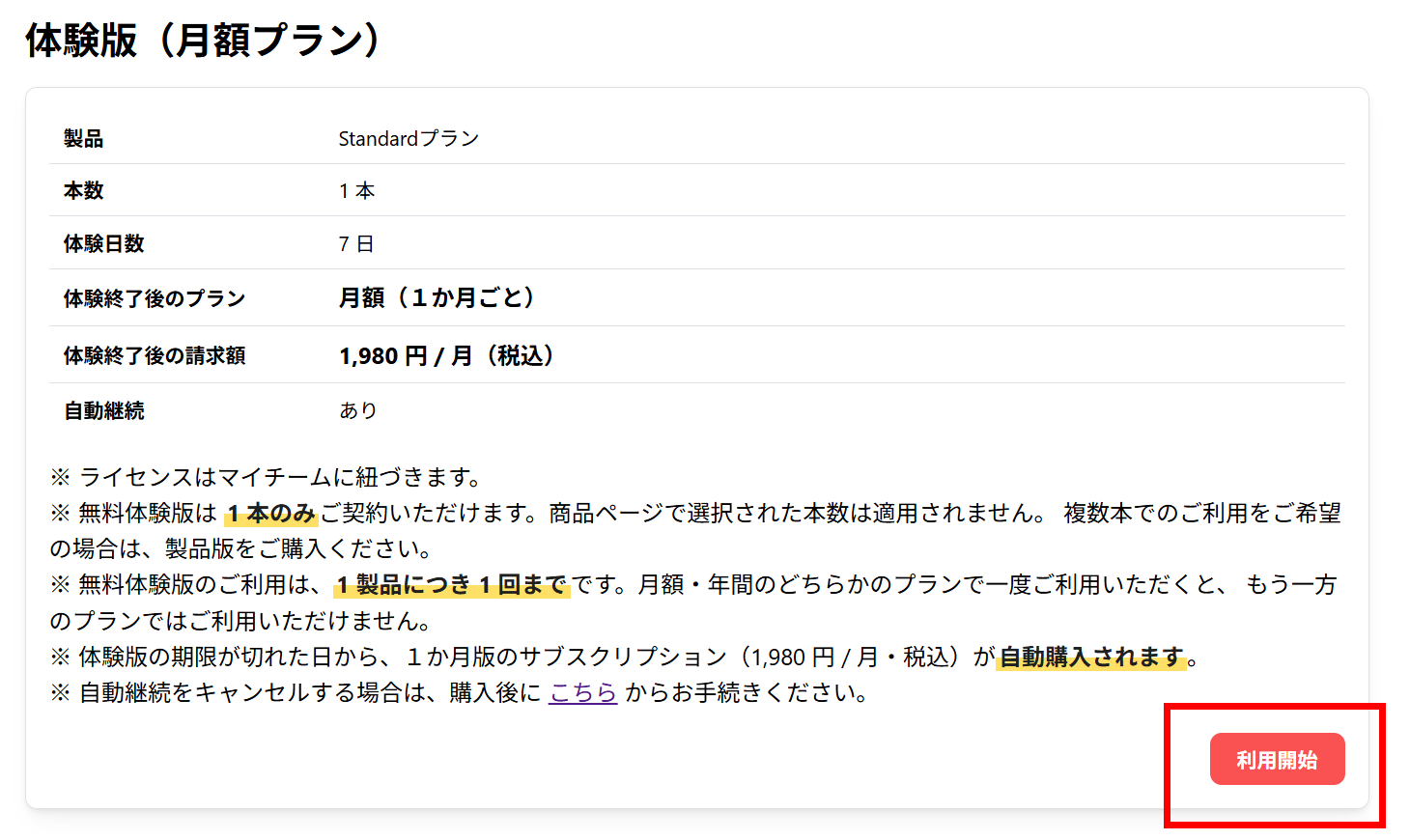
- 体験日数と体験終了後のプランを確認し、「利用開始」をクリックします。
体験版の購入にもクレジットカード情報の登録が必要となります。
体験期間が終わると、選択したプランの製品版に自動で移行し、料金が発生します。継続しない場合は、利用開始後に DARE Store から自動継続をキャンセルしてください。
体験版は 1 本のみ、1 製品につき 1 回までご利用いただけます。
3
製品版を購入する
お支払い方法(クレジットカード決済・銀行振込)と、ライセンスが発行されるタイミングは、このページ下の表をご覧ください。
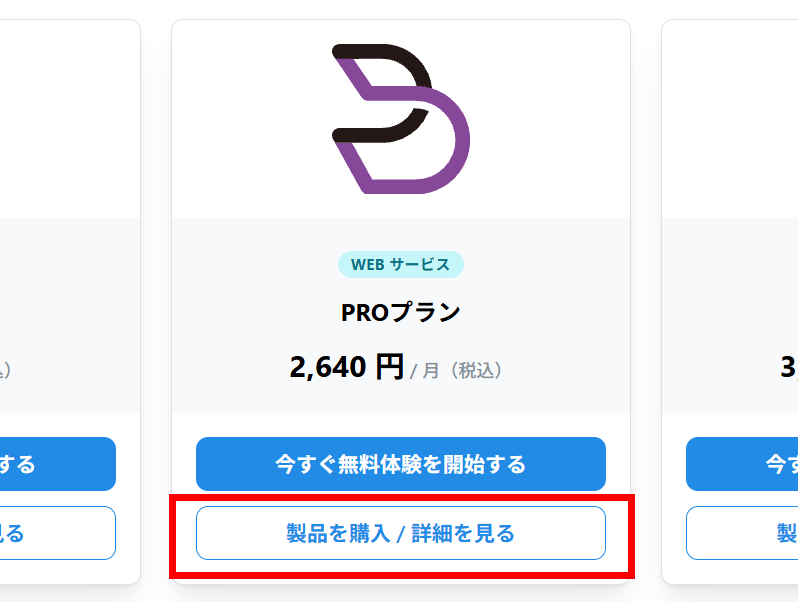
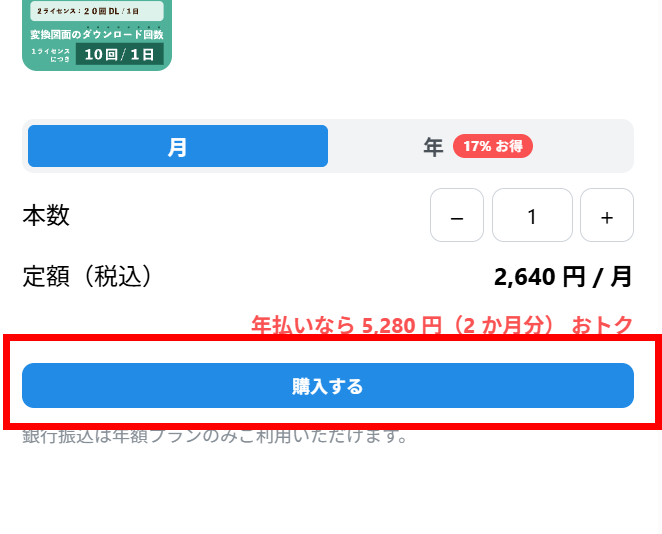
- プラン一覧の「製品を購入 / 詳細を見る」をクリックします。
- 月額・年額と本数を選び、「購入する」をクリックします。
4
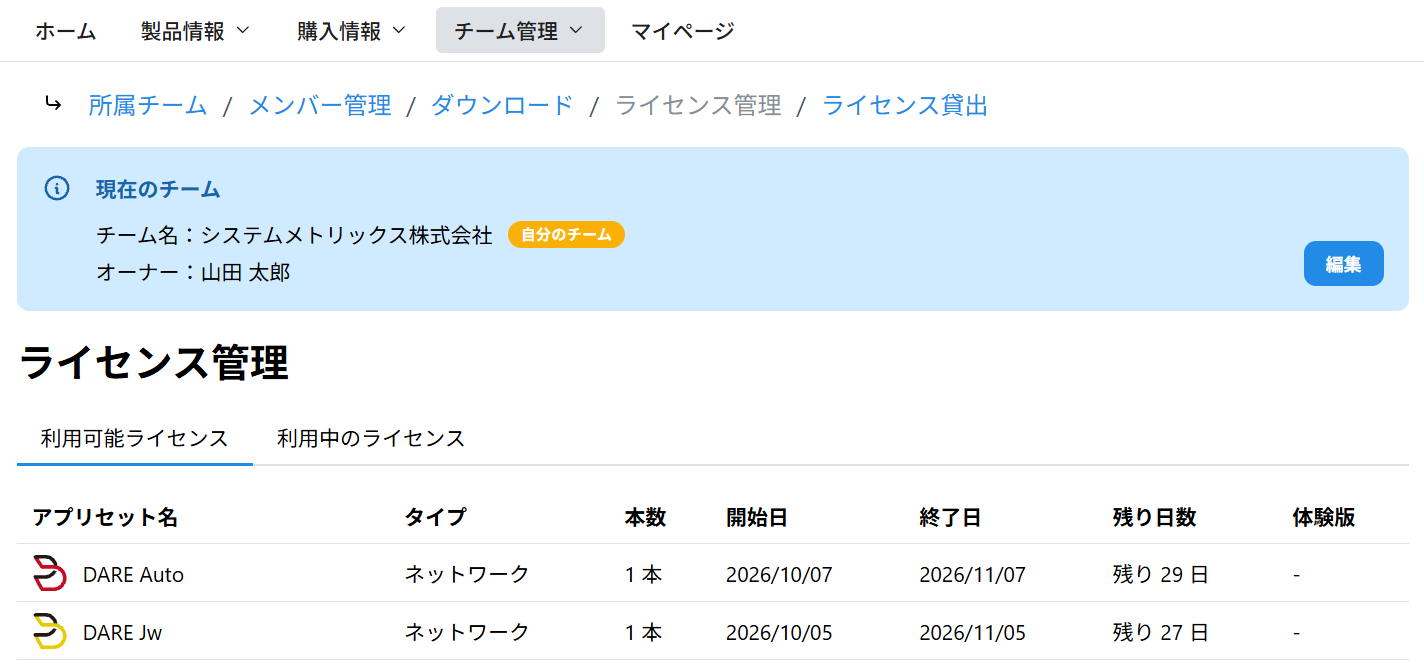
購入したライセンスを確認する
5
購入した製品に合わせて次へ進む
購入した製品に合わせて、次の手順へ進みます。
お支払い方法
ご利用いただけるお支払い方法と、ライセンスが発行されるタイミングは次のとおりです。
| お支払い方法 | 対象ライセンス | 内容 | ライセンス発行 |
|---|---|---|---|
クレジットカード決済 | すべてのライセンス | 決済サービス Stripe を利用しており、DARE ではクレジットカード情報を保持しません。VISA / Mastercard / JCB / American Express がご利用いただけます。 | 決済完了後、即時発行 |
銀行振込 | 1 年ライセンスのみ | 期限内にお振込みいただき、振込後に折り返しご連絡をお願いいたします。振込が確認され次第、ライセンスを発行します。 | 入金確認後に発行 |
1
Web サービス一覧から開く
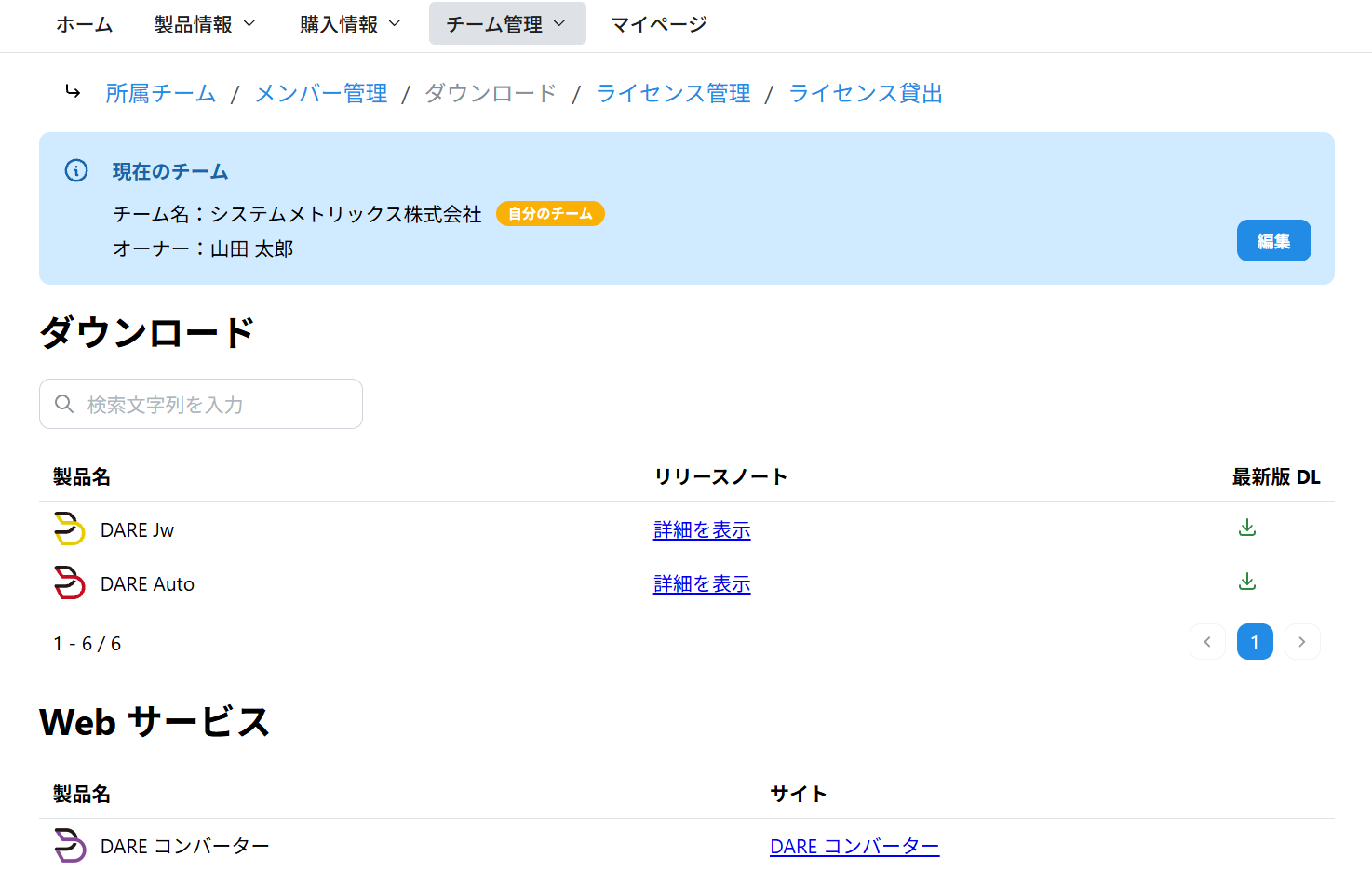
- DARE Store へログインし、ヘッダーメニューの「チーム管理 > ダウンロード」を開きます。
- Web サービス一覧に製品リンクが表示されます。ライセンスを購入している製品リンクをクリックします。
2
ログインして利用する
FREE プランと同じく、Web サービスの右上のログインアイコンから DARE アカウントでログインすると、購入したライセンスの機能を利用できます。
DARE コンバーター(Web 版)を開く1
DARE Store からアプリをダウンロードする
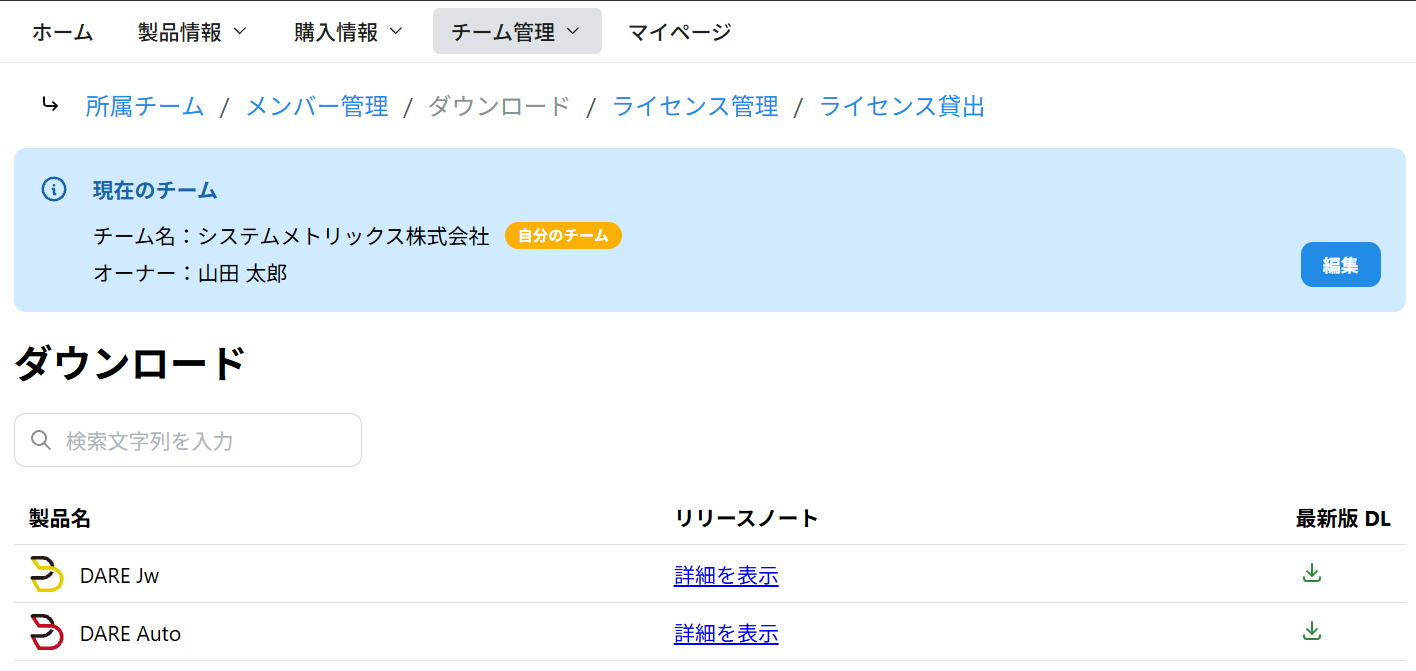
- DARE Store へログインし、ヘッダーメニューの「チーム管理 > ダウンロード」を開きます。
- ダウンロード一覧の「ダウンロード」アイコンをクリックします。最新版アプリが自動でダウンロードされます。
過去バージョンもダウンロードできますが、特別な理由がない限りは最新バージョンをお使いください。
2
アプリをインストールする
- ダウンロードしたファイルを解凍します。
- ファイル内のインストーラーをダブルクリックして起動します。
- 画面の指示に従い、インストールを進めます。
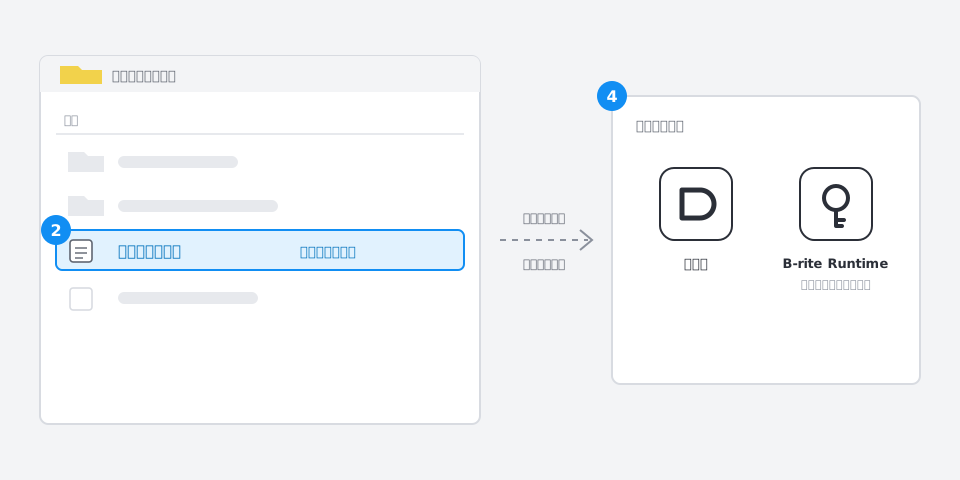
- インストールが完了すると、アプリのアイコンと B-rite Runtime(ライセンス認証用アプリ)のアイコンが作成されます。
3
DARE へ認証ログインしてアプリを起動する
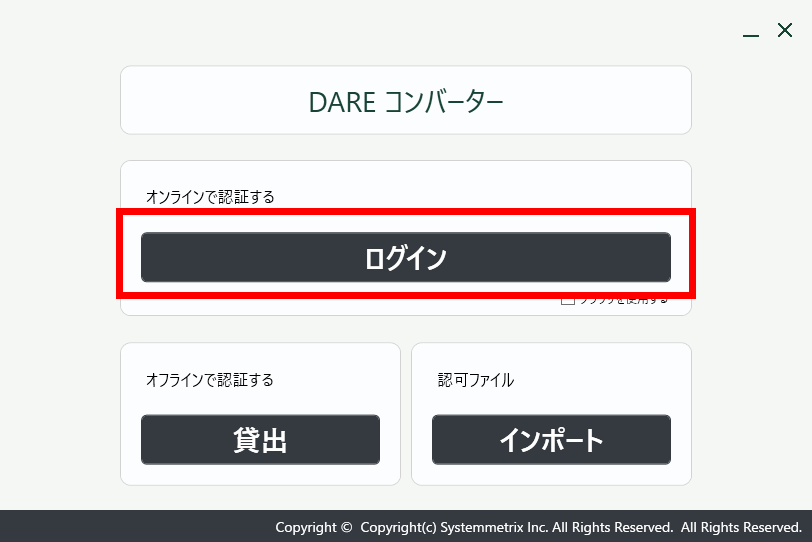
Windows アプリの起動には、DARE への認証ログインが必要になります。
ライセンス認証では、メールアドレス・パスワードによる認証、Google アカウント認証、Microsoft 認証、SAML 認証が行えます。
- アプリアイコンをダブルクリックします。
- 認証画面が表示されるので「ログイン」をクリックします。
- ログインモーダルが表示されます。DARE アカウントでログインします。
- 「認証に成功しました」と表示されたらログイン完了です。アプリが自動で起動します。
4
Windows アプリをオフラインで利用する
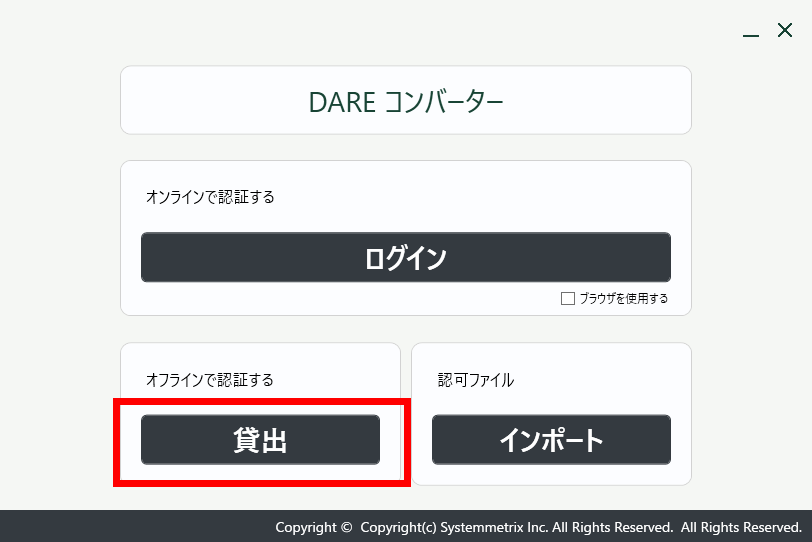
オフライン環境でご利用いただくには、オフライン認証が必要となります。手順は次のヘルプをご確認ください。