図面を PDF で提出・共有したい場面は多いものです。
Jw_cad の図面(JWW)は、PDF に変換すれば相手が CAD を持っていなくても閲覧できます。
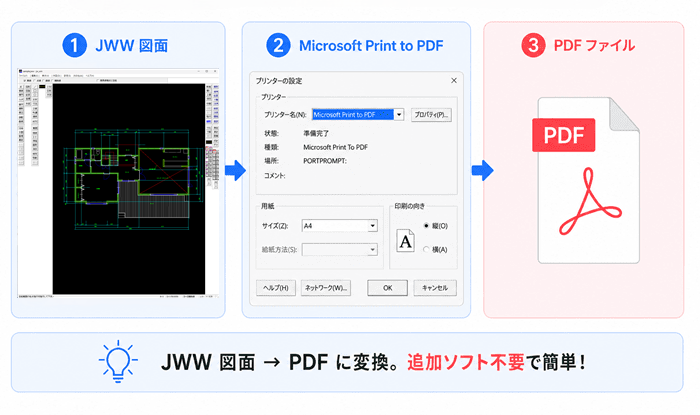
結論として、Jw_cad から PDF への変換は、Windows 標準の「Microsoft Print to PDF」を使えば追加ソフトなしでできます。
この記事では、その手順と、線の太さ・カラーが変わる問題の直し方、複数図面の一括 PDF 化まで解説します。
結論
Jw_cad → PDF は Windows 標準の「Microsoft Print to PDF」で無料でできます。
線が細い・色が変わるのは印刷設定で調整します。PDF だけでなく画像・DWG・DXF でも書き出したいなら、変換アプリ「DARE Jw」が便利です。
目次
- Jw_cad の図面を PDF にできる?
- Jw_cad から PDF に保存する手順
- 線の太さ・カラーが変わる問題の直し方
- 複数図面を一括で PDF にしたい・他の形式も欲しいなら
- 【開発元が解説】PDF にすると線・色が変わる仕組み
- よくある質問(FAQ)
- まとめ
「DWG 形式で納品して」と言われて焦っていませんか?Jw_cad ユーザー必見の解決策

Jw_cad で保存した JWW や DXF から DWG への変換は文字化けや縮尺ズレが起こりやすく、取引先から「図面が開けない」と指摘されがちです。
DARE コンバーター なら、JWW → DWG / DXF の変換がたったの 1 ステップで完了。 高精度変換エンジンがレイアウト崩れを最小限に抑え、あなたの図面をそのままの美しさで届けます。

Jw_cad の図面を PDF にできる?
はい。
Jw_cad の印刷機能から「Microsoft Print to PDF」を選べば、追加のソフトなしで PDF に保存できます。
線の太さやカラーを調整したい場合や、複数の図面をまとめて PDF にしたい場合は、設定やツールの工夫でより実務向きにできます。
Jw_cad から PDF に保存する手順
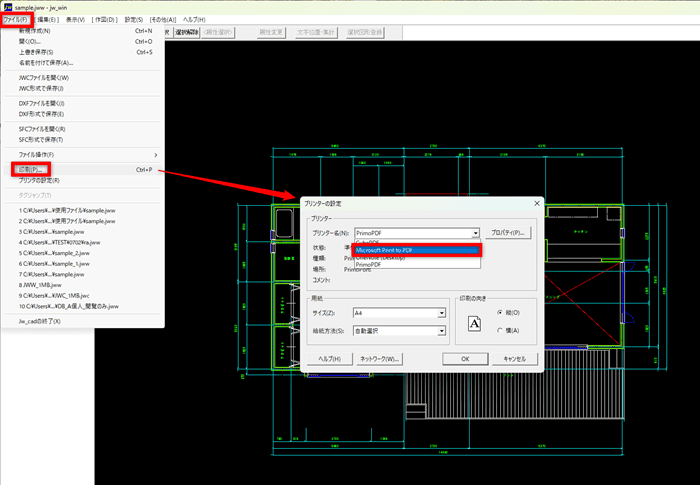
- Jw_cad で図面を開き、メニューの「ファイル」→「印刷」を選びます。
- プリンターの一覧から「Microsoft Print to PDF」を選びます。
- 用紙サイズと向きを合わせ、印刷を実行すると、保存先を聞かれるので PDF として保存します。
線の太さ・カラーが変わる問題の直し方
PDF にすると線が細くなったり、色が意図と違って出ることがあります。
次を確認します。
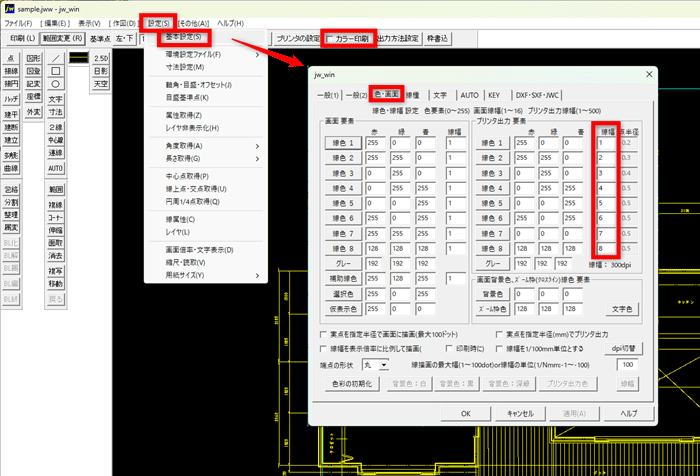
- 線の太さ : Jw_cad の印刷線幅の設定を確認し、必要に応じて太さを指定します。
- カラー/モノクロ : カラーで出したい場合はカラー印刷の設定を、白黒で出したい場合はモノクロの設定を選びます。
複数図面を一括で PDF にしたい・他の形式も欲しいなら
図面を 1 枚ずつ印刷するのが手間な場合や、PDF だけでなく画像・DWG・DXF でも書き出したい場合は、Jw_cad 専用の変換アプリ「DARE Jw」が便利です。
DARE Jw は、Jw_cad の図面を PDF や画像、DWG・DXF などの形式で書き出せます。
受け取った DWG・DXF を Jw_cad で開くこともできます。
なお、多数の図面をまとめて一括で変換したい場合は、オンラインで最大 20 枚を一括変換できる DARE ONE + や、ダウンロード版で複数図面を一括変換できる DARE コンバーター が一括変換に対応しています。
| 書き出したい形式 | Microsoft Print to PDF | 変換アプリ(DARE Jw) |
|---|---|---|
| できる | できる | |
| 画像(PNG など) | ー | できる |
| DWG・DXF | ー | できる |
| DWG・DXF を開く | ー | できる |
こういう「PDF 以外の形式でも書き出したい」「毎回の印刷が手間」という場合は、DARE Jw で解決できます。
おすすめ:DARE Jw|Jw_cad で図面を DWG・DXF・PDF・画像に書き出す
Jw_cad から PDF・画像・DWG・DXF を書き出し、DWG・DXF を開ける変換アプリです。体験版あり。
【開発元が解説】PDF にすると線・色が変わる仕組み
PDF は印刷を通して作られるため、画面表示とは扱いが少し異なります。
変換エンジンを開発する立場から補足します。
- 線の太さ : PDF は印刷設定の線幅で描かれます。画面では見えていた細線が、設定によって細く・太く出ることがあります。
- カラーとモノクロ : 印刷の色設定がそのまま反映されます。意図と違う場合は、カラー/モノクロの設定を見直します。
- ベクターとラスター : 図形として保持する(ベクター)か画像化する(ラスター)かで、後から文字を選択・検索できるかが変わります。
仕組みが分かると、「線が細い」「色が違う」といった症状の原因を特定しやすくなります。
よくある質問(FAQ)
JWW を PDF に無料で変換できますか?
はい。
Windows 標準の「Microsoft Print to PDF」を使えば、追加費用なしで PDF に保存できます。
複数の図面をまとめて PDF にできますか?
Microsoft Print to PDF は 1 枚ずつの印刷です。
多数の図面をまとめて変換したい場合は、一括変換に対応した DARE ONE + や DARE コンバーター が向いています。
PDF にすると線が細くなるのはなぜですか?
印刷線幅の設定が原因のことが多いです。
Jw_cad の線幅設定を確認し、必要な太さを指定します。
PDF を JWW に戻すことはできますか?
はい。
PDF の種類(ベクターかスキャン画像か)に応じた変換方法を PDF を CAD データに変換する方法 で解説しています。
無料版と有料版(DARE ONE +)は何が違いますか?
どちらも変換回数は無制限です。
無料版はダウンロードが 1 日 1 回で、変換した図面が DARE の AI モデル学習に利用されます。
有料版の DARE ONE +(月 2,200 円/年 22,000 円)はダウンロードが 1 日 10 回になり、図面が AI 学習に利用されないため、機密性の高い業務図面も安心して変換できます。
まとめ
Jw_cad の図面は、Microsoft Print to PDF を使えば無料で PDF にできます。
線の太さやカラーは印刷設定で調整します。
PDF 以外の形式でも書き出したいなら DARE Jw、多数の図面をまとめて処理したいなら DARE ONE + や DARE コンバーターが便利です。
図面の受け渡し全体は Jw_cad で DWG・DXF を開く・変換する完全ガイド をご覧ください。
PDF 以外の形式でも書き出したいなら
Jw_cad から PDF・画像・DWG・DXF を書き出せる → DARE Jw の体験版を試す