「図面は PDF でしかもらえなかったけれど、Jw_cad で編集したい」——建築実務で非常に多いご相談です。
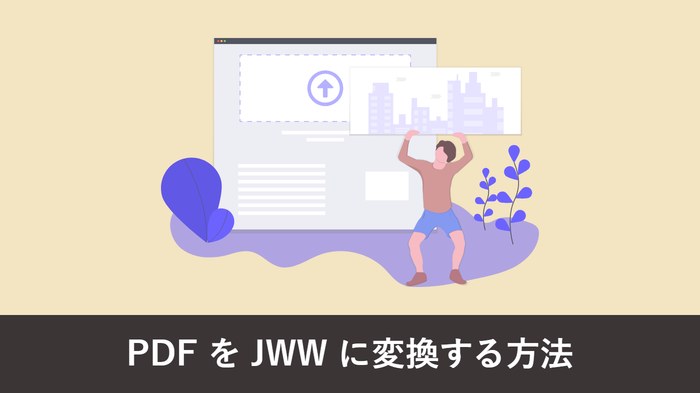
結論として、PDF は JWW に変換できます。ただし、PDF の中身によって使う機能が変わります。
CAD から出力されたベクター PDF なら「2D 変換」、紙図面をスキャンしたラスター PDF なら「AI ラスタ変換」を使えば、どちらも無料の CAD 変換サービス「DARE ONE」からブラウザだけで JWW 化できます。
この記事では、PDF の種類の見分け方から、それぞれの変換手順、うまく変換できないときの対処までを解説します。
PDF のままでは、Jw_cad で編集できません
CAD 変換サービス「DARE ONE」なら、ベクター PDF もスキャン PDF も、Jw_cad で編集できる JWW へ変換できます。インストール不要・無料でお試しいただけます。
目次
- まず確認:その PDF は「ベクター」か「スキャン」か
- ベクター PDF を JWW に変換する手順
- スキャン PDF を JWW に変換する手順(AI ラスタ変換)
- うまく変換できないときのチェックポイント
- PDF しかない図面が多いなら
- よくある質問(FAQ)
- まとめ
「DWG形式で納品して」と言われて焦っていませんか?Jw_cadユーザー必見の解決策
Jw_cad で保存した JWW や DXF から DWG への変換は文字化けや縮尺ズレが起こりやすく、取引先から「図面が開けない」と指摘されがちです。
DARE ONE なら、JWW → DWG / DXF の変換がたったの1ステップで完了。 高精度変換エンジンがレイアウト崩れを最小限に抑え、あなたの図面をそのままの美しさで届けます。
まず確認:その PDF は「ベクター」か「スキャン」か
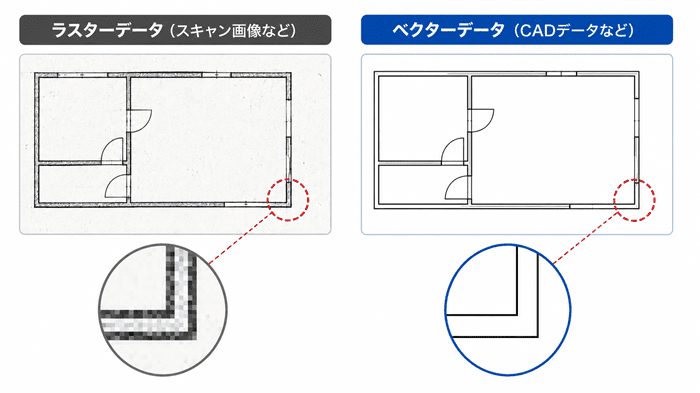
同じ .pdf でも、中身は 2 種類あり、変換の手順と仕上がりが大きく変わります。
| ベクター PDF | ラスター PDF(スキャン PDF) | |
|---|---|---|
| 作られ方 | CAD ソフトから直接出力 | 紙図面のスキャン・写真の PDF 化 |
| 中身 | 線・円・文字などの図形情報 | 写真と同じ画像(ピクセル) |
| 拡大すると | どこまでも滑らか | ギザギザに劣化する |
| JWW への変換 | 2D 変換(図形をそのまま変換) | AI ラスタ変換(線・文字を認識して復元) |
見分け方は簡単です。
PDF を拡大表示して、線が滑らかならベクター、ギザギザになればラスター(スキャン)です。
文字をドラッグで選択できるかどうかでも判別できます(選択できればベクター)。
ベクター PDF を JWW に変換する手順
CAD から出力された PDF なら、図形情報がそのまま残っているので、精度の高い変換ができます。
STEP 1:PDF をアップロード
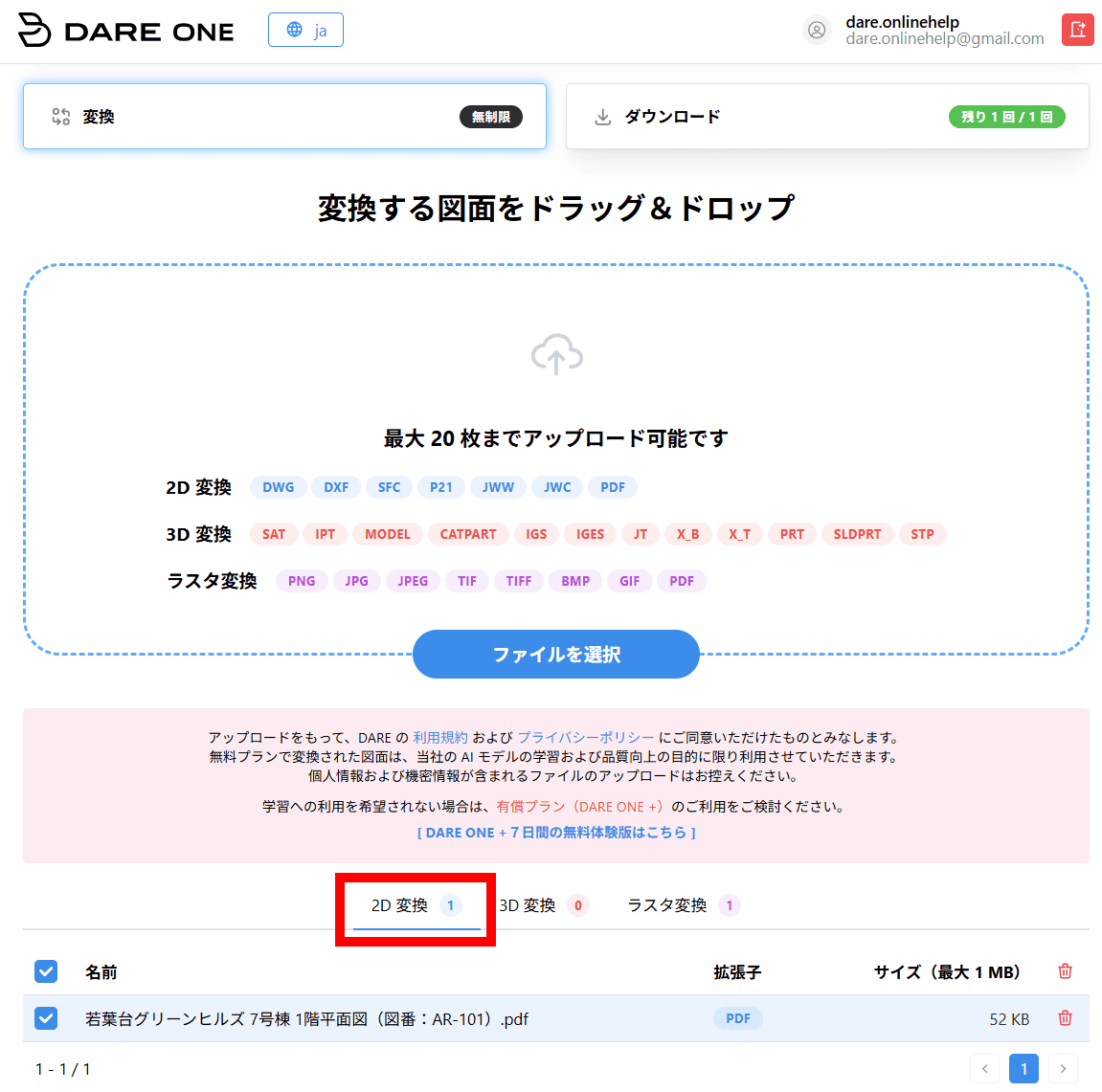
DARE ONE に無料の会員登録をしてログインし、「2D 変換」タブに PDF をアップロードします。
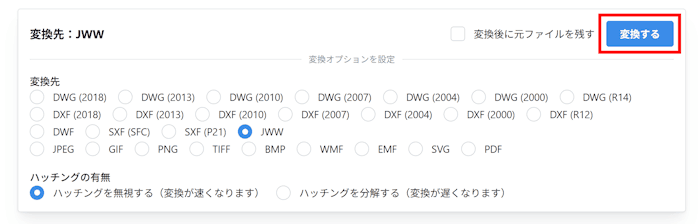
STEP 2:出力形式に JWW を選んで変換
出力形式に「JWW」を指定して変換を実行します。
処理は通常数十秒で完了します。
STEP 3:確認してダウンロード
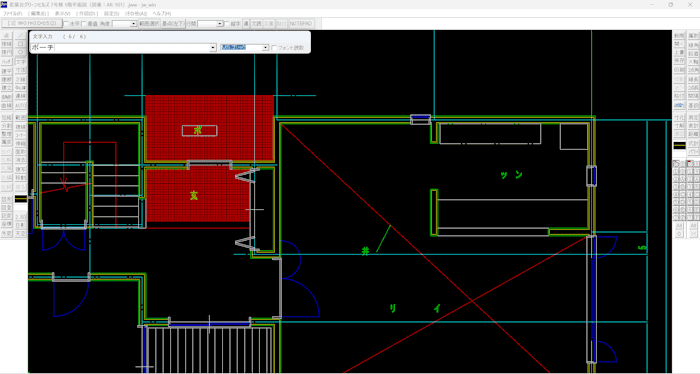
Web ビューワーで変換結果をブラウザ上で確認してから、JWW をダウンロードします。
Jw_cad で開けば、レイヤー・線・文字を編集できます。
👉 DARE ONE で PDF を今すぐ JWW に変換する(無料)
スキャン PDF を JWW に変換する手順(AI ラスタ変換)
紙図面をスキャンした PDF は中身が「画像」なので、そのまま 2D 変換はできません。
DARE ONE の「ラスタ変換」なら、AI が画像から線・円・文字を認識して、編集可能なデータに復元します。
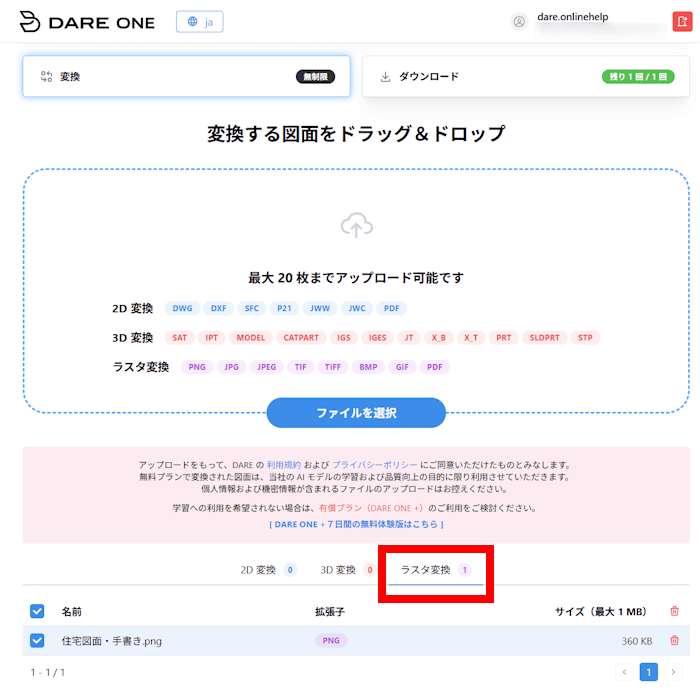
STEP 1:「ラスタ変換」タブに PDF をアップロード
DARE ONE の「ラスタ変換」タブに、スキャン PDF をアップロードします。
STEP 2:変換を実行
AI 処理は通常数十秒〜数分で完了します。
図面内の日本語の文字も、編集可能なテキストとして認識されます。
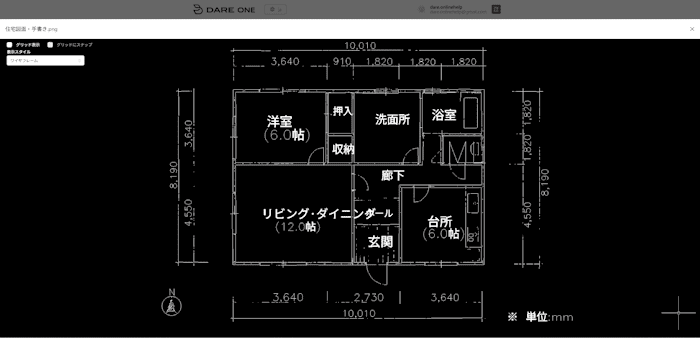
STEP 3:確認してダウンロード → JWW へ
Web ビューワーで線や文字が正しく復元されているかを確認してからダウンロードします。
JWW への変換にも対応しているので、そのまま Jw_cad で編集を始められます。
ラスベク変換の仕組みは ラスターベクター変換とは?で詳しく解説しています。
うまく変換できないときのチェックポイント
スキャン PDF の変換品質は、元のスキャン品質に大きく左右されます。
思ったように変換できないときは、次を確認してください。
- スキャン解像度が低い: 可能なら 300 dpi 以上でスキャンし直します。線がかすれた低解像度の画像は、AI でも認識精度が落ちます
- 紙の状態が悪い: 折り目・汚れ・手書きのメモが多い図面は、ノイズとして拾われることがあります。変換後に Jw_cad で不要な線を消すほうが早い場合もあります
- ファイルサイズの上限: 無料版は 1 MB までです。解像度とサイズのバランスを調整するか、大きい図面に対応した有料版 DARE ONE + を使います
完璧な自動変換ではなく「手描きトレースより大幅に速い下書きを作る」と考えると、実務での使いどころが見えてきます。
微調整を含めても、ゼロからのトレースよりずっと短時間で編集可能な図面になります。
PDF しかない図面が多いなら
- 毎回 PDF で図面が届く: 変換した JWW を Jw_cad で編集したあと、JWW を PDF に変換する方法で PDF に戻して返せます
- 紙図面・スキャン図面が大量にある: 図面の棚卸しから進め方をまとめた 図面の電子化ガイドが参考になります
- PDF 以外の DWG・DXF も届く: Jw_cad で DWG・DXF を開く・変換する完全ガイドをご覧ください
よくある質問(FAQ)
PDF を JWW に無料で変換できますか?
できます。
DARE ONE は無料の会員登録だけで、ベクター PDF の 2D 変換もスキャン PDF のラスタ変換も利用できます(変換回数無制限・ダウンロードは 1 日 1 回)。
スキャンした紙図面の PDF でも JWW にできますか?
できます。
DARE ONE の「ラスタ変換」が AI で線・文字を認識し、編集可能なデータに復元します。
スキャンは 300 dpi 以上だと精度が安定します。
変換した JWW は Jw_cad でそのまま編集できますか?
できます。
線・円・文字が Jw_cad の図形要素として変換されるため、通常の JWW と同じように編集できます。
ベクター PDF 由来のほうが再現度は高く、スキャン PDF 由来は仕上げの微調整が入ることがあります。
図面内の文字も編集できますか?
DARE のラスタ変換は日本語の文字認識に対応しており、文字を編集可能なテキストとして出力します。
文字が「線の集まり」になってしまう一般的なツールとの大きな違いです。
無料版と有料版(DARE ONE +)は何が違いますか?
どちらも変換回数は無制限です。
無料版はダウンロードが 1 日 1 回で、変換した図面が DARE の AI モデル学習に利用されます。
有料版の DARE ONE +(月 2,200 円/年 22,000 円)はダウンロードが 1 日 10 回になり、図面が AI 学習に利用されないため、機密性の高い業務図面も安心して変換できます。
まとめ
- PDF は JWW に変換できる。ベクター PDF は「2D 変換」、スキャン PDF は「AI ラスタ変換」
- 見分け方は「拡大して線が滑らかかどうか」「文字を選択できるか」
- どちらも無料の DARE ONE でブラウザ完結。Web ビューワーで仕上がりを確認してからダウンロードできる
- スキャン PDF は元の解像度が命。300 dpi 以上でスキャンすると精度が安定する
まずは手元の PDF を 1 枚、無料で変換して仕上がりを確かめてみてください。
業務で使うなら:DARE ONE +(有料ライセンス)
PDF 図面の JWW 化が業務で続くなら、変換後図面を 1 日 10 回までダウンロードでき、大きいファイルにも対応した有料ライセンスの DARE ONE + が便利です(無料版も変換回数は無制限・ダウンロードは 1 日 1 回)。
スキャン図面をオフラインでまとめて変換したいなら、ラスベク変換特化の Windows アプリ DARE Scanner も選べます。