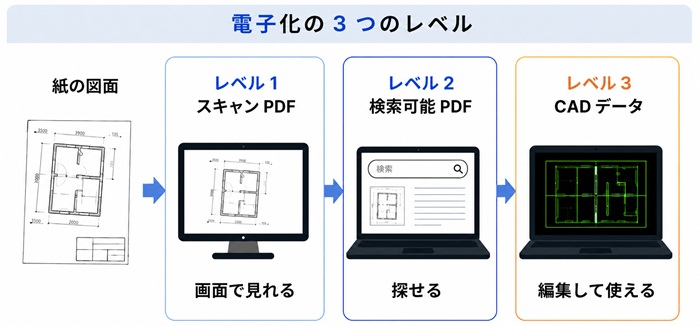
図面の電子化には、実は 3 つのレベルがあります。
- レベル 1:スキャンして PDF にする(見られるだけ)
- レベル 2:OCR で検索可能にする(探せる)
- レベル 3:CAD データに変換する(編集して使える)
多くの電子化プロジェクトは「レベル 1 で完了」としてしまい、いざ改修や設計流用のときに結局 CAD で描き直すことになりがちです。
この記事では、電子化の進め方の全体像と、どの図面をどのレベルまで電子化すべきかの判断基準を解説します。
「スキャンはしたけど、使うときはいつも描き直し」になっていませんか?
CAD 変換サービス「DARE ONE」なら、スキャン済みの図面 PDF・画像を、編集可能な CAD データ( DXF / DWG / JWW )へ AI が自動変換します。電子化済みの PDF 資産をそのまま活かせます。
目次
ホコリを被った紙図面・スキャン画像を、最新の CAD データとして蘇らせる!
過去の紙図面をスキャンしただけの画像データでは、CAD で修正・再利用ができません。
DARE コンバーター のラスベク変換は、AI 技術を用いてラスター画像をベクター CAD データへ自動変換します。
手書きの図面資産をデジタル化し、すぐに現場で活用できる状態へアップデートしましょう。
なぜ図面を電子化するのか(メリットの整理)
- 検索性:図番・物件名ですぐ探せる。「あの図面どこ?」の時間を大幅に削減できます。
- 共有:拠点間・協力会社との受け渡しが即時に。原本の持ち出し・郵送が不要。
- 保管スペース:キャビネット・倉庫の削減。保管コストが目に見えて下がる。
- BCP(事業継続):火災・水害・劣化による図面資産の消失リスクを回避。
- 劣化対策:青焼き・トレーシングペーパーは経年で退色・破損する。読める今のうちが電子化の最後のチャンス。
電子化の 3 つのレベルを理解する
| レベル 1:スキャン PDF | レベル 2:検索可能 PDF | レベル 3:CAD データ | |
|---|---|---|---|
| できること | 画面で見る・印刷 | +文字検索で探す | +編集・流用・数量拾い |
| データの中身 | ラスター画像 ※ 1 | 画像+透明テキスト | ベクター ※ 2 (DWG/DXF/JWW) |
| 手段 | 複合機・スキャン代行 | OCR 処理 | ラスベク変換 ※ 3(AI/外注) |
| 費用感( 1 枚) | 数十円〜 | +数円〜数十円 | 自動変換なら低コスト〜 |
| 向く図面 | 参照するだけの図面 | 大量アーカイブ | 今後も改修・流用する図面 |
※ 1 ラスター画像:ピクセルの集まりで構成された画像データ(写真やスキャンデータなど)
※ 2 ベクターデータ:点と線を数値で記録した、CAD で編集可能なデータ
※ 3 ラスベク変換:ラスター画像をベクターデータに変換する処理のこと
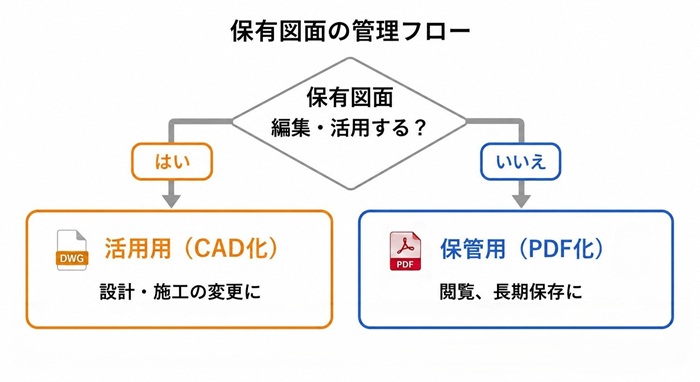
ポイントは、全図面をレベル 3 にする必要はないことです。
逆に、全図面をレベル 1 で止めるのも失敗パターンです。
「使う図面」と「保管する図面」を分けることが電子化計画の核心になります。
図面電子化の進め方(5 ステップ)
STEP 1:棚卸しと仕分け
保有図面を洗い出し、次の 2 軸で仕分けします。
- 今後、編集・流用する可能性があるか(改修予定の建物、現行製品の関連図面など)
- 原本の劣化が進んでいるか(青焼き・古い和紙図面は優先度高)
STEP 2:スキャン方法を決める(自社 vs 代行)
- 自社スキャン:A3 までなら複合機で可能。枚数が少ない・随時発生する場合向き。
- スキャン代行:A1・A0 の大判や数千枚規模は代行が現実的。大判対応・図面専門の業者を選ぶと、傾き補正や図番によるファイル命名まで対応してくれます。
どちらの場合も、後工程(OCR・CAD 化)を考えて400 dpi 以上・傾きなしでスキャンするのが重要です。
スキャン設定の詳細は紙図面を CAD 化する手順で解説しています。
STEP 3:ファイル命名・フォルダ規則を決める
「図番図面名改訂.pdf」のような命名規則と、物件・製品単位のフォルダ構成をスキャン開始前に決めます。
ここを後回しにすると「電子化したのに探せない」状態になります。
STEP 4:使う図面を CAD データ化する(レベル 3)
STEP 1 で「編集・流用する」と仕分けた図面を、ラスベク変換で CAD データにします。
DARE ONE なら、スキャン済みの PDF・JPG・PNG をアップロードするだけで、AI が編集可能な DXF / DWG / JWW に自動変換します。
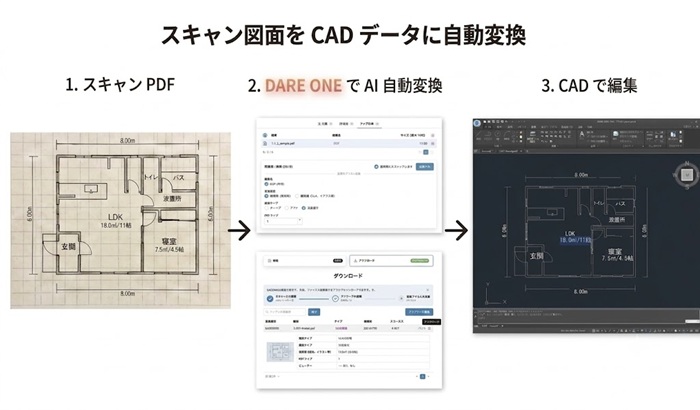
従来はこのレベル 3 が「トレース外注で 1 枚数千円〜」と高くつき、電子化計画から外されがちでした。
AI 自動変換の登場で、レベル 3 のコストが一桁下がったのが現在の状況です。
外注と自動変換の費用比較は CAD トレースの費用相場と自動化 で詳しく解説しています。
STEP 5:保管・共有の仕組みに載せる
電子化したデータは、クラウドストレージ等で全社から参照できる状態にして完成です。
図面ファイルはサムネイルで中身が見えないと探しにくいため、DWG のサムネイル表示に対応した図面管理の仕組みがあると運用が楽になります。
図面ファイルの管理術は図面ファイルの管理方法、クラウドでの DWG サムネイル表示は DARE BOX の記事で解説しています。
費用感の考え方
電子化の総費用は「スキャン費 + CAD 化費」で見積もります。
- スキャン:自社なら人件費のみ、代行なら 1 枚数十円〜(大判は数百円〜)
- CAD 化:AI 自動変換なら無料〜低コスト、トレース外注なら 1 枚数千円〜数万円
全図面 × トレース外注で見積もると膨大な金額になりますが、「参照だけの図面はレベル 1、使う図面だけレベル 3、しかもまず AI 変換」と設計すれば、費用は大きく圧縮できます。
よくある質問(FAQ)
図面の電子化はどこから始めればいいですか?
棚卸しと仕分けからです。
「今後編集する図面」と「参照するだけの図面」を分け、前者から優先的に電子化・CAD 化します。
劣化が進んだ青焼き図面も、読めるうちに優先してください。
スキャンして PDF にすれば電子化は完了ですか?
「見る」用途なら完了ですが、改修・流用で「使う」図面は PDF のままだと結局描き直しになります。
使う図面は CAD データ(レベル 3)までの変換をおすすめします。
大判(A1・A0)の図面はどうやってスキャンしますか?
大判スキャナを持つコピーサービス店やスキャン代行を利用するのが一般的です。
数百枚以上ある場合は、図面専門の電子化代行にまとめて依頼すると単価を抑えられます。
電子化した図面データの改ざん・紛失が心配です
クラウドストレージのアクセス権限とバージョン管理で対応するのが基本です。
原本の紙図面は、電子化後も重要なものは規定に沿って保管してください。
無料版と有料版(DARE ONE +)は何が違いますか?
どちらも変換回数は無制限です。
無料版はダウンロードが 1 日 1 回で、変換した図面が DARE の AI モデル学習に利用されます。
有料版の DARE ONE +(月 2,200 円/年 22,000 円)はダウンロードが 1 日 10 回になり、図面が AI 学習に利用されないため、機密性の高い業務図面を変換する用途にも適しています。
まとめ:電子化のゴールは「使える図面資産」
- 電子化には 3 レベルある。スキャン PDF(レベル 1)で止めると、使うときに描き直しになる
- 全図面の仕分け → スキャン → 命名規則 → 使う図面だけ CAD 化、の順で進める
- AI 自動変換の登場で、CAD 化(レベル 3)のコストは大きく下がった
電子化済みの PDF が手元にあるなら、まずその 1 枚で CAD 変換を試してみてください。
業務で使うなら:DARE ONE +(有料ライセンス)
図面の CAD 化を継続的に行うなら、変換後図面を 1 日 10 回までダウンロードできる有料ライセンスの DARE ONE + が便利です(無料版も変換回数は無制限・ダウンロードは 1 日 1 回)。
電子化したスキャン図面をオフラインでまとめて変換したいなら、ラスベク変換特化の Windows アプリ DARE Scanner も選べます。