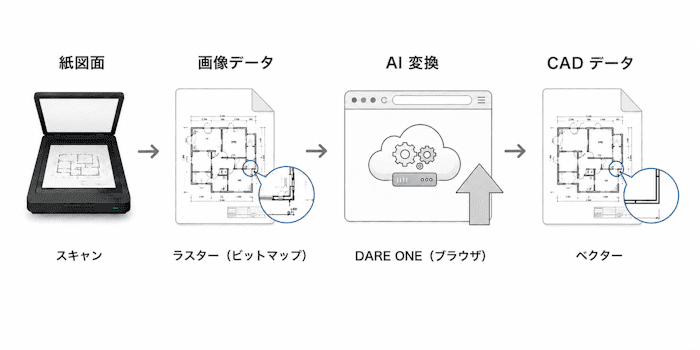
紙図面を CAD 化する手順は、「①スキャンして画像にする → ②AI 自動変換でベクターデータ(DWG/DXF)にする」の 2 ステップです。
特別なソフトを買う必要はなく、複合機とブラウザがあれば今日から始められます。
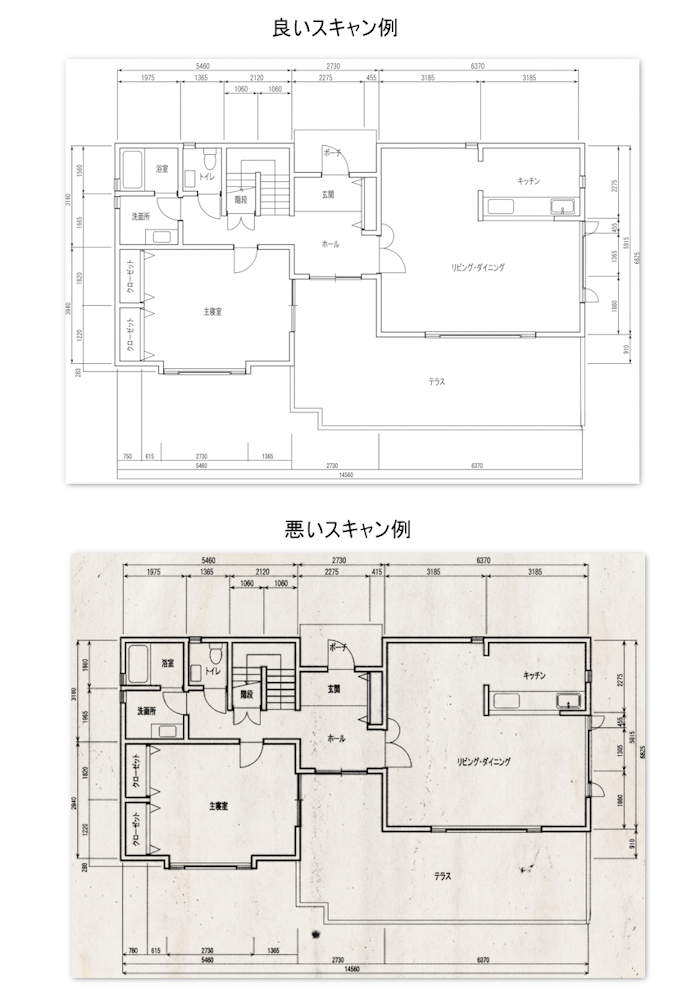
ただし、① のスキャン品質が ② の変換精度をほぼ決めてしまうため、スキャンの設定を知らずに始めると「線がつながらない」「文字が読めない」という結果になりがちです。
この記事では、スキャンの正しい設定から CAD データへの変換、精度が出ないときの対処までを通しで解説します。
キャビネットに眠る紙図面、そのままにしていませんか?
CAD 変換サービス「DARE ONE」なら、スキャンした紙図面(JPG・PNG・PDF)を、CAD で編集可能なベクターデータ(DXF/DWG/JWW)へ AI が自動変換します。ブラウザだけで完結し、無料でお試しいただけます。
目次
- 紙図面の CAD 化が必要になる場面
- 全体の流れ:スキャン → AI 自動変換の 2 ステップ
- STEP 1:紙図面をスキャンする
- STEP 2:AI 自動変換で CAD データにする
- 変換精度が出ないときのチェックリスト
- よくある質問(FAQ)
- まとめ:スキャン品質が 8 割
ホコリを被った紙図面・スキャン画像を、最新の CAD データとして蘇らせる!
過去の紙図面をスキャンしただけの画像データでは、CAD で修正・再利用ができません。
DARE コンバーター のラスベク変換は、AI 技術を用いてラスター画像をベクター CAD データへ自動変換します。
手書きの図面資産をデジタル化し、すぐに現場で活用できる状態へアップデートしましょう。
紙図面の CAD 化が必要になる場面
紙のままの図面は「見る」ことはできても「使う」ことができません。
次のような場面で、CAD 化の必要に迫られるケースが典型的です。
- 改修・リニューアル工事:既存建物の図面が紙しかなく、現況図を CAD で作り直す必要がある
- 過去製品の設計流用:昔の手書き・紙図面の部品を、現行の CAD 設計に取り込みたい
- 図面資産の継承:ベテランの退職や拠点統合を機に、紙でしか残っていない図面を電子データ化したい
- 取引先からの要求:「DWG(または DXF)で支給してほしい」と言われたが、原本が紙しかない
いずれの場合も、ゴールは「スキャンした画像」ではなく「CAD で編集できるデータ」です。
スキャンしただけの PDF や JPG は写真と同じ「ラスターデータ」なので、CAD で開いても線を 1 本も選択できません。
ラスターデータとベクターデータの違いは、ラスターベクター変換とは?で詳しく解説しています。
全体の流れ:スキャン → AI 自動変換の 2 ステップ
| ステップ | やること | 使うもの | 所要時間の目安 |
|---|---|---|---|
| ① スキャン | 紙図面を画像データ化 | 複合機・大判スキャナ等 | 1 枚数十秒〜 |
| ② AI 自動変換 | 画像を DWG/DXF/JWW に変換 | DARE ONE(ブラウザ) | 1 枚数十秒〜数分 |
STEP 1:紙図面をスキャンする
スキャン機材の選び方
- A4〜A3 の図面:オフィスの複合機で十分です
- A2〜A0 の大判図面:大判スキャナが必要です。社内になければ、コピーサービス店や図面スキャン代行への依頼も選択肢になります(1 枚単位で依頼可能な店舗が多く、大量にある場合は代行の単価交渉が有利です)
- 製本された図面・破れやすい古図面:無理に自動送り(ADF)に通さず、フラットベッドでの読み取りが安全です
変換精度を決めるスキャン設定 3 点
変換エンジンを開発している経験から、この 3 つの設定だけで変換精度が大きく変わります。
- 解像度は 400〜600dpi
200dpi 以下では細い線・小さい文字がつぶれ、AI が認識できなくなります。ファイルサイズを気にして解像度を下げるのは逆効果です - カラーモードは白黒 2 値
グレースケールやカラーより、白黒 2 値の方が線の輪郭が明確になります。青焼き図面など地色のある図面ほど効果的です - 傾きをなくす
原稿が斜めのままだと、水平・垂直の線として認識されません。原稿ガイドに沿わせて真っ直ぐセットするか、スキャナの傾き補正機能を有効にします
スキャン前のひと手間
- 図面表面のホコリ・消しゴムかすを払う
- 折り目は伸ばし、可能なら重しをかけて平らにする
- 付箋・クリップは外す(影や欠けの原因になります)
STEP 2:AI 自動変換で CAD データにする
スキャンできたら、DARE ONE にアップロードして変換します。
1. ファイルをアップロード
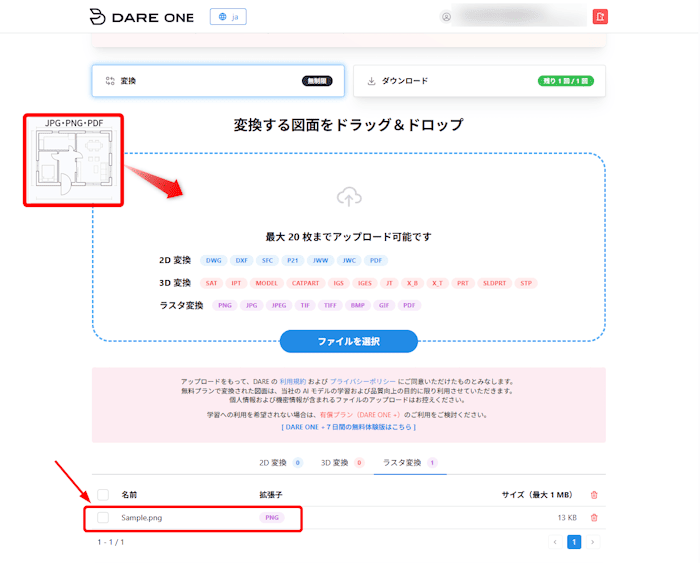
「ラスタ変換」タブを選択し、スキャンした JPG・PNG・PDF をアップロードします。
2. 変換を実行
「変換する」ボタンをクリックします。
AI が線・円・文字を自動認識し、通常数十秒〜数分で完了します。
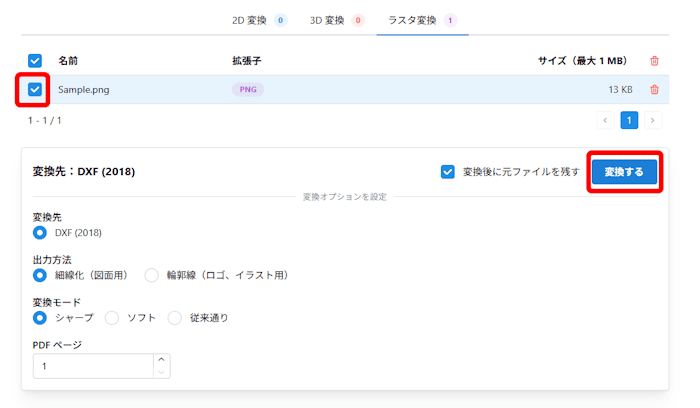
3. ダウンロードして CAD で確認
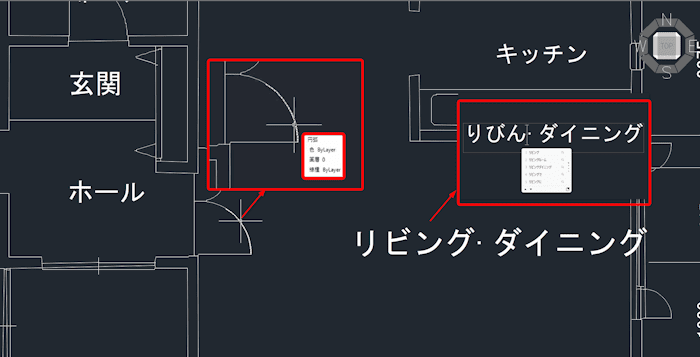
DXF 形式でダウンロードし、AutoCAD・Jw_cad などの CAD で開きます。
JWW 形式への変換も可能なので、Jw_cad ユーザーもそのまま使えます。
DARE ONE は文字をテキストオブジェクトとして認識(OCR)するため、変換後に文字の打ち替えができます。
日本語(漢字・ひらがな)にも標準対応しています。
変換精度が出ないときのチェックリスト
| 症状 | 原因 | 対処 |
|---|---|---|
| 細い線が消える・途切れる | 解像度不足 | 400〜600dpi で再スキャン |
| 文字が図形になって編集できない | 文字がつぶれている | 解像度を上げる/白黒 2 値にする |
| 斜めの線だらけになる | 原稿の傾き | 傾き補正して再スキャン |
| ゴミのような短い線が大量に出る | 汚れ・シミ・折り目 | 原稿を清掃して再スキャン。残った不要線は変換後に CAD で削除 |
| 寸法・縮尺が合わない | スキャン時の倍率 | 等倍(100%)でスキャン、変換後に CAD でスケール調整 |
再スキャンしても精度が出ない図面(かすれが激しい、手書きでフリーハンドが多い等)は、無理に自動変換にこだわらず、その図面だけトレース外注に回すのが結果的に安上がりです。
外注費用との比較は CAD トレースの費用相場と自動化で詳しく解説しています。 手書き図面の場合は手書き図面を AI で CAD データ化する方法もあわせてどうぞ。
よくある質問(FAQ)
紙図面の CAD 化は無料でできますか?
スキャンを自社の複合機で行えば、変換は DARE ONE の無料登録で試せます。
まず代表的な 1 枚を変換してみて、手持ちの図面でどの程度の精度が出るか確認するのがおすすめです。
コンビニのスキャンでも大丈夫ですか?
A3 までならコンビニ複合機でも可能です。
設定で解像度を 400dpi 以上(選べる最高値)にし、白黒でスキャンしてください。
ただし大判図面には対応できないため、A2 以上はコピーサービス店や代行を利用します。
大量の紙図面があります。1 枚ずつ変換するしかないですか?
スキャン自体は ADF(自動送り)でまとめて行い、変換もまとめて実行できます。
数百枚規模の場合は、まず重要度の高い「今後も編集する図面」から優先的に CAD 化し、参照するだけの図面はスキャン PDF のまま保管する、という仕分けが現実的です。
青焼き図面でも変換できますか?
可能です。
青焼きは地色とコントラストが低いため、白黒 2 値・高解像度でのスキャンが特に重要になります。
地色ムラが残ると不要な図形として変換されやすいため、スキャン段階で白黒 2 値にしてコントラストを確保するのが最大の対策です。
無料版と有料版(DARE ONE +)は何が違いますか?
どちらも変換回数は無制限です。
無料版はダウンロードが 1 日 1 回で、変換した図面が DARE の AI モデル学習に利用されます。
有料版の DARE ONE +(月 2,200 円/年 22,000 円)はダウンロードが 1 日 10 回になり、図面が AI 学習に利用されないため、機密性の高い業務図面も安心して変換できます。
まとめ:スキャン品質が 8 割
- 紙図面の CAD 化は「スキャン → AI 自動変換」の 2 ステップ
- 400〜600dpi・白黒 2 値・傾きなし。この 3 点を守るだけで変換精度は大きく変わる
- 精度が出ない図面だけ外注に回せば、コストを最小化できる
キャビネットの図面を 1 枚取り出して、まずは無料で変換精度を確かめてみてください。
業務で使うなら:DARE ONE +(有料ライセンス)
紙図面の CAD 化を継続的に行うなら、変換後図面を 1 日 10 回までダウンロードできる有料ライセンスの DARE ONE + が便利です(無料版も変換回数は無制限・ダウンロードは 1 日 1 回)。
スキャン図面をオフラインでまとめて変換したいなら、ラスベク変換特化の Windows アプリ DARE Scanner も選べます。