手書き図面は、AI で CAD データ化できます。
ただし「どんな手書きでも完璧に」ではありません。
結論を先に言うと、変換の成否を分けるのは図面の描かれ方です。
- 変換に向く:定規で引かれた線、はっきりした濃い線、規格に沿った製図
- 変換が難しい:フリーハンドの線、薄い鉛筆書き、メモ書きの混在
この記事では、変換エンジンを開発している立場から、AI で「できること」と「できないこと」を実例ベースで正直に解説し、手元の手書き図面で精度を最大化する手順を紹介します。
手書き図面の描き直し、1 枚数時間かけていませんか?
CAD 変換サービス「DARE ONE」なら、スキャンした手書き図面を AI が解析し、編集可能な CAD データ(DXF/DWG/JWW)へ自動変換します。ブラウザだけで完結し、無料でお試しいただけます。
目次
- なぜ手書き図面の CAD 化は難しいのか
- AI でどこまでできる? 得意・不得意の実例
- 変換前の下準備で精度を上げる
- DARE ONE で手書き図面を変換する手順
- 変換 vs 描き直し vs 外注の判断基準
- よくある質問(FAQ)
- まとめ:まず 1 枚、無料で試すのが最短
ホコリを被った紙図面・スキャン画像を、最新の CAD データとして蘇らせる!
過去の紙図面をスキャンしただけの画像データでは、CAD で修正・再利用ができません。
DARE コンバーター のラスベク変換は、AI 技術を用いてラスター画像をベクター CAD データへ自動変換します。
手書きの図面資産をデジタル化し、すぐに現場で活用できる状態へアップデートしましょう。
なぜ手書き図面の CAD 化は難しいのか
スキャンした手書き図面は「ラスターデータ」(点の集まりの画像)です。
これを CAD で編集するには、点の集まりから「ここからここまでが 1 本の直線」「これは円弧」「これは文字」と判断してベクターデータに変換する必要があります(ラスベク変換)。
印刷された図面と違い、手書き図面には次の難しさがあります。
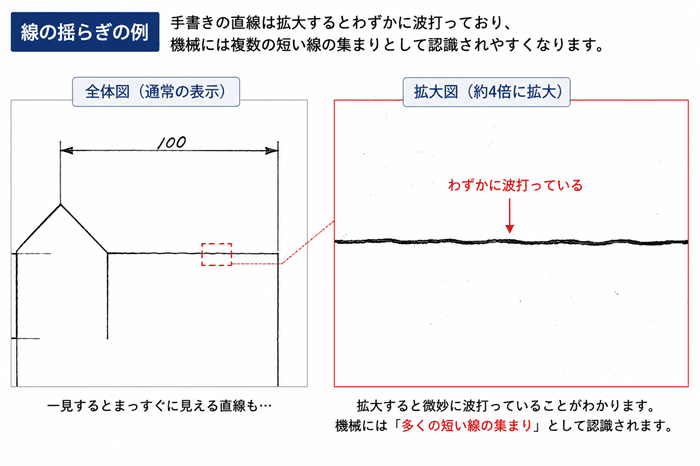
- 線の揺らぎ:人の手で引いた線は微妙に波打っており、機械には「短い線の集まり」に見える
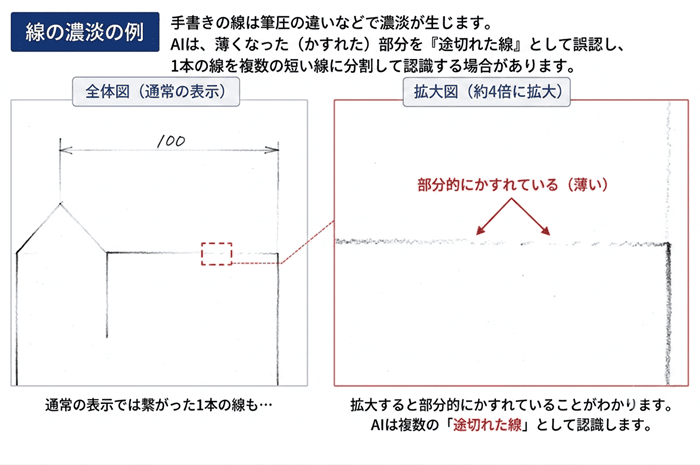
- 線の濃淡:筆圧によって線がかすれ、1 本の線が途切れて認識される
- 文字のクセ:活字と違い、手書き文字の認識(OCR)は個人差の影響を受ける
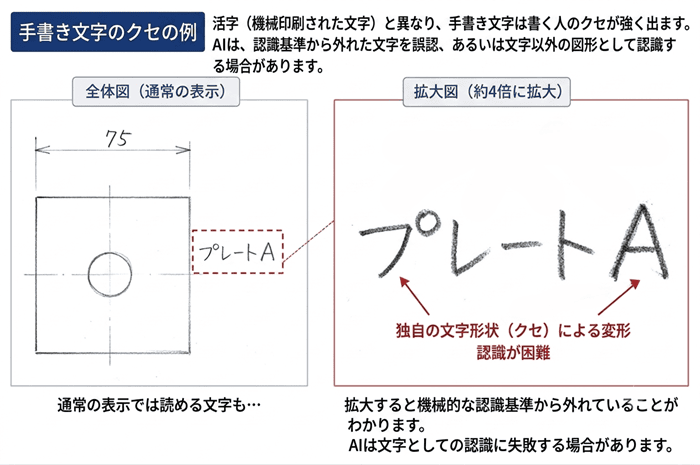
従来のトレースソフトは、手書き図面特有の線の揺らぎ・かすれ・文字のばらつきをそのまま認識するため、「カクカクの折れ線だらけ」「線が途切れる」「文字が正しく認識されない」といったデータになりがちでした。AI による変換の進歩は、これらの特徴を総合的に判断し、「意図された 1 本の直線・円弧・文字」として推定できるようになった点にあります。
AI でどこまでできる? 得意・不得意の実例
得意:定規で引かれた製図
定規・テンプレートを使って描かれた機械図面・建築図面は、手書きでも高い精度で変換できます。
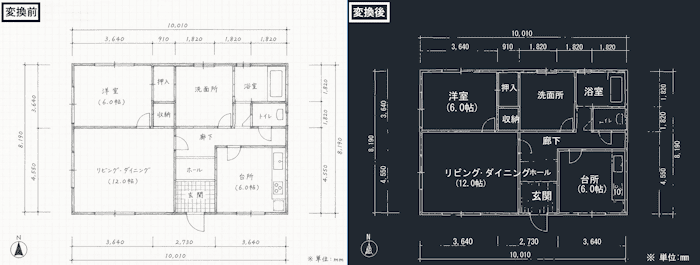
- 直線・円・円弧が CAD の図形要素として復元される
- 寸法値などの文字がテキストオブジェクトとして認識される(日本語対応)
- 用紙の黄ばみ・地色は白黒 2 値スキャンでかなり除去できる(汚れは図形として変換されるため、スキャン前の清掃が重要)
不得意:フリーハンド・薄い線
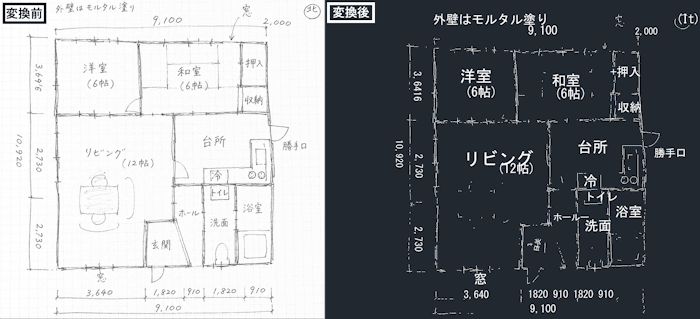
- フリーハンドのスケッチ:波打った線がそのまま短い線分の集まりになり、CAD での整形が必要
- 薄い鉛筆書き・かすれ:線が途切れて認識され、つなぎ直しが必要
- 図とメモ書きが混在:注記・計算メモなどが図形として変換され、削除の手間が生じる
判断基準はシンプルで、「人が見ても線がどこを通っているか迷う図面は、AI も迷う」 と考えてください。
変換前の下準備で精度を上げる
手書き図面は、スキャン前のひと手間が印刷図面以上に効きます。
- 濃くはっきりした状態でスキャンする
薄い鉛筆書きは、コピー機の「濃度を濃く」機能で一度濃いコピーを作ってからスキャンすると認識率が上がります - 解像度 400〜600dpi・白黒 2 値
手書きの細い線を拾うには解像度が重要です。地色(黄ばみ・青焼き)がある場合は白黒 2 値が有効です - 不要な書き込みを隠す
図面と無関係なメモ・印は、スキャン前に紙で覆っておくと後処理が減ります
スキャン設定の詳細は紙図面を CAD 化する手順で解説しています。
DARE ONE で手書き図面を変換する手順
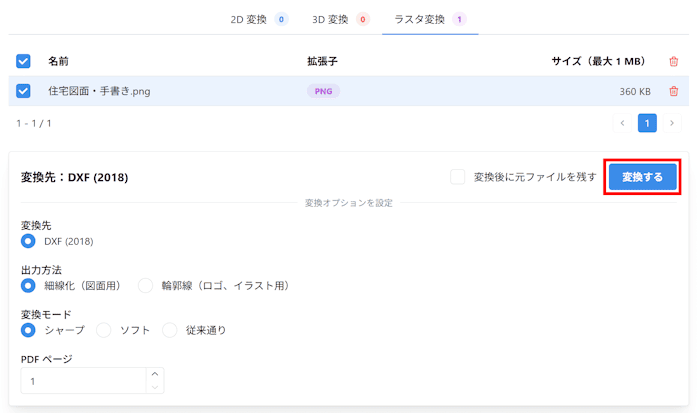
STEP 1:スキャンした図面をアップロード
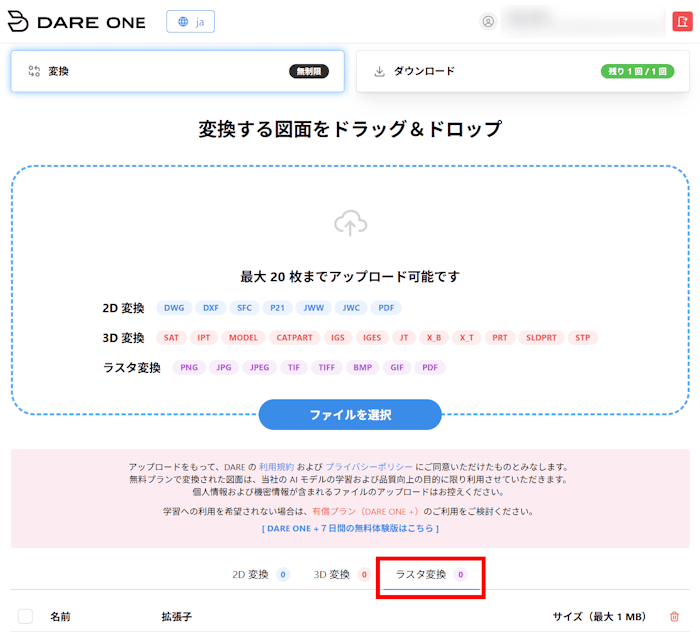
DARE ONE にログインし、「ラスタ変換」タブからスキャン画像(JPG・PNG・PDF)をアップロードします。
STEP 2:変換を実行
「変換する」ボタンをクリックします。
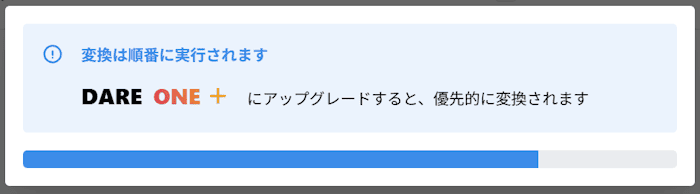
 AI 処理は通常数十秒〜数分で完了します。
STEP 3:CAD で開いて仕上げる
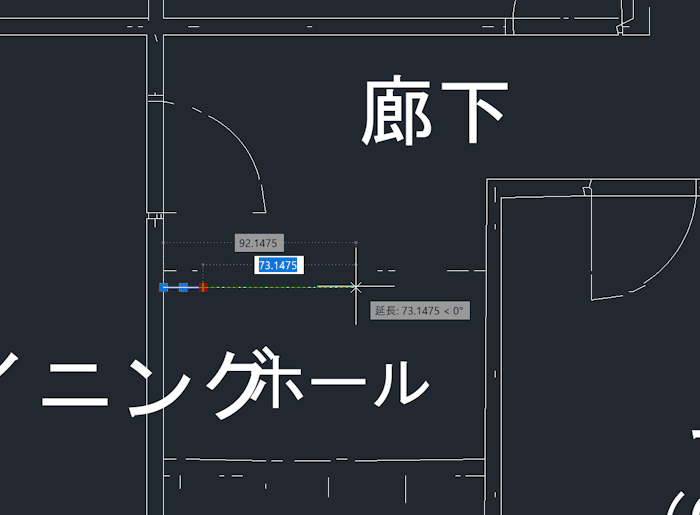
DXF(または DWG/JWW)でダウンロードし、CAD ソフトで開きます。
手書き図面の場合、変換後に次の軽い仕上げを想定しておくと計画が立てやすくなります。
- 途切れた線の結合・延長
- 認識されなかった細部の描き足し
- 寸法・文字の確認と打ち替え
「ゼロから描き直すと数時間 → 変換+仕上げで数十分」になるのが、手書き図面 CAD 化の現実的な効果です。
変換 vs 描き直し vs 外注の判断基準
| 図面の状態 | おすすめ |
|---|---|
| 定規書き・線がはっきり | AI 自動変換(仕上げ最小限) |
| 一部かすれ・メモ混在 | AI 自動変換+CAD で仕上げ |
| フリーハンド中心・判読困難 | 描き直し or トレース外注 |
| 枚数が多く状態もバラバラ | まず全部自動変換して振り分け |
外注との費用比較は CAD トレースの費用相場と自動化 で詳しく解説しています。
よくある質問(FAQ)
手書き図面の CAD 化は無料でできますか?
DARE ONE は無料の会員登録で変換を試せます。
手書き図面は状態による差が大きいので、契約や外注を検討する前に、まず実物 1 枚で精度を確認するのがおすすめです。
手書きの文字も認識されますか?
楷書ではっきり書かれた文字であれば、テキストオブジェクトとして認識されます(日本語対応)。
走り書き・クセの強い文字は認識率が下がるため、変換後に CAD 上で打ち替える前提で考えてください。
フリーハンドのスケッチから CAD 図面を起こしたいのですが?
フリーハンド中心のスケッチは自動変換に向きません。
スケッチを下敷き(参照画像)として CAD に読み込み、上からトレースして描き起こす方法が確実です。
古くて黄ばんだ図面でも大丈夫ですか?
白黒 2 値でスキャンすれば地色の影響はかなり抑えられます。
汚れ・シミは図形として変換されることがあるため、スキャン前に原稿を清掃し、変換後に CAD 上で不要なオブジェクトを削除してください。
無料版と有料版(DARE ONE +)は何が違いますか?
どちらも変換回数は無制限です。
無料版はダウンロードが 1 日 1 回で、変換した図面が DARE の AI モデル学習に利用されます。
有料版の DARE ONE +(月 2,200 円/年 22,000 円)はダウンロードが 1 日 10 回になり、図面が AI 学習に利用されないため、機密性の高い業務図面も安心して変換できます。
まとめ:まず 1 枚、無料で試すのが最短
- 手書き図面の CAD 化は 「定規書きなら実用レベル、フリーハンドは苦手」 が現在の AI の実力
- 濃くスキャン(400〜600dpi・白黒 2 値)するだけで精度は大きく変わる
- ゼロから描き直す前に、自動変換+仕上げの工数と比較する
手元の手書き図面がどちら側かは、1 枚変換してみるのが一番早く分かります。
業務で使うなら:DARE ONE +(有料ライセンス)
手書き図面・紙図面の CAD 化を継続的に行うなら、変換後図面を 1 日 10 回までダウンロードできる有料ライセンスの DARE ONE + が便利です(無料版も変換回数は無制限・ダウンロードは 1 日 1 回)。
スキャン図面をオフラインでまとめて変換したいなら、ラスベク変換特化の Windows アプリ DARE Scanner も選べます。