図面を DXF のまま送ると、相手が CAD を持っていなければ開けません。
結論として、DXF は無料で PDF に変換できます。方法は 2 つです。
| 方法 | 向いている人 | 必要なもの |
|---|---|---|
| オンライン変換(DARE ONE) | CAD を持っていない・インストールできない | ブラウザだけ |
| CAD の印刷機能で PDF 出力 | すでに CAD を使っている・線の太さを細かく調整したい | CAD ソフト |
この記事では両方の手順と、文字化け・尺度・用紙サイズで失敗しないための確認ポイントを解説します。
DXF → PDF は、ブラウザだけで完結します
CAD 変換サービス「DARE ONE」なら、DXF をアップロードして PDF をダウンロードするだけ。CAD のインストールは不要で、無料でお試しいただけます。
目次
- 方法 1:DARE ONE でオンライン変換する(CAD 不要)
- 方法 2:CAD の印刷機能で PDF に出力する
- PDF にする前に確認したい 3 点
- 線の太さ・色は用途に合わせる
- 複数の DXF をまとめて PDF にしたいなら
- 逆に PDF を DXF に戻したいときは
- よくある質問(FAQ)
- まとめ
「開けない図面データが送られてきた…」そんなお悩みを1分で解決
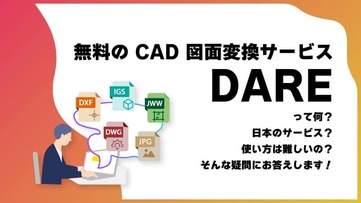
DARE ONE はブラウザだけで DWG・DXF・JWW・PDF などを相互変換・バージョンダウンができる無料サービスです。
ソフトのインストールも、面倒な待ち時間も不要。今すぐ変換して業務を再開しましょう!
方法 1:DARE ONE でオンライン変換する(CAD 不要)
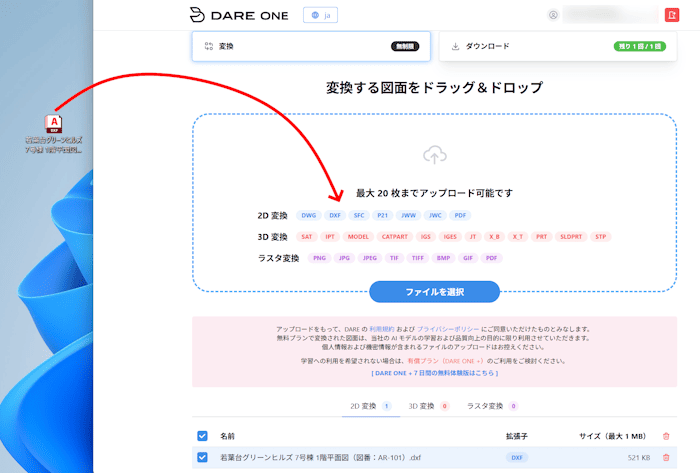
STEP 1:DXF をアップロード
DARE ONE に無料の会員登録をしてログインし、「2D 変換」に DXF ファイルをアップロードします。
STEP 2:出力形式に PDF を選んで変換
出力形式に「PDF」を指定して変換します。
処理は通常数十秒で完了します。
STEP 3:PDF をダウンロードして内容を確認する
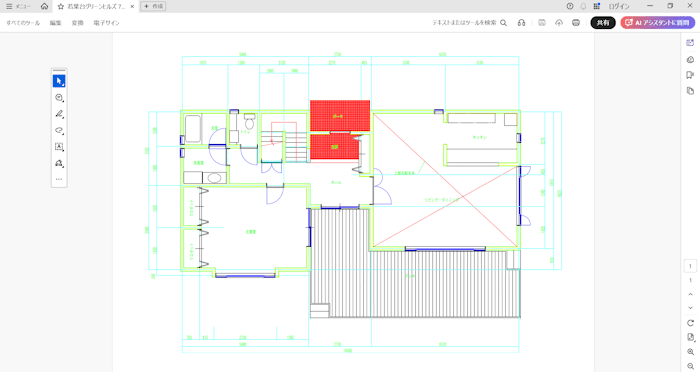
変換した PDF をダウンロードし、Adobe Acrobat などの PDF ビューアーで開いて確認します。
図面が欠けていないか、文字が読めるかを確認してから、相手に送付できます。
👉 DARE ONE で DXF を今すぐ PDF に変換する(無料)
CAD のライセンスもインストール権限も不要なので、設計部門以外の人が図面を PDF 化したいときにも使えます。
方法 2:CAD の印刷機能で PDF に出力する
すでに CAD を使っているなら、DXF を開いて「印刷」から PDF を出力する方法が確実です。
- CAD で DXF を開きます
- 印刷(プロット)画面を開き、出力先のプリンターに PDF 出力を選びます
- 用紙サイズと尺度を指定して出力します
Jw_cad で行う場合は 1 点注意があります。
Jw_cad が読める DXF は R12 形式までなので、新しいバージョンの DXF はそのままでは開けません(DXF ファイルとは?)。
その場合は先に DARE ONE で R12 形式の DXF か JWW に変換してから開きます。
Jw_cad からの PDF 出力の設定は JWW を PDF に変換する方法で詳しく解説しています。
PDF にする前に確認したい 3 点
1. 文字化けしていないか
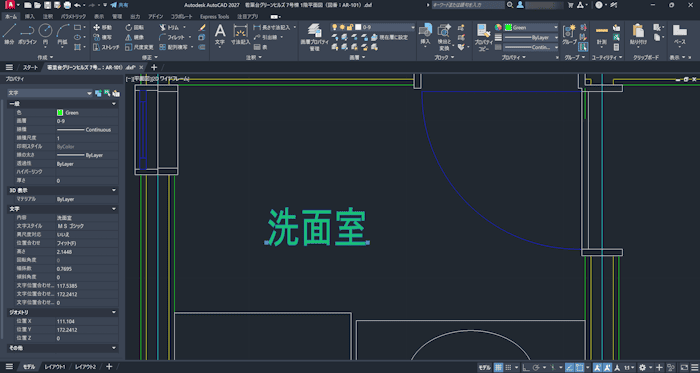
PDF にした時点で、文字化けはそのまま固定されます。
DXF は日本語フォントの扱いが原因で文字化けしやすい形式なので、変換前に必ず図面を表示して文字を確認してください。
化けている場合の対処は Jw_cad で開いた DXF ファイルが文字化けしたときの対処方法にまとめています。
2. 尺度(縮尺)が合っているか
DXF には用紙や印刷設定の情報が十分に残っていないことがあります。
「PDF にしたら図面が小さすぎた・はみ出した」を防ぐため、出力後に寸法を測って想定どおりか確認します。
3. 用紙サイズと向き
A3 の図面を A4 で出力すると細部が読めなくなります。
図面枠の比率に合った用紙サイズを選びます。
線の太さ・色は用途に合わせる
PDF にすると線の太さや色の印象が変わることがあります。
用途別の目安は次のとおりです。
- 社内確認・チャット共有: そのままで十分。細部は拡大して見てもらう
- 客先提出・印刷: 白黒(モノクロ)で出力し、細線が消えないか印刷して確認する
- プレゼン資料に貼る: PDF ではなく画像(JPG・PNG)のほうが扱いやすい場合があります(DWG を JPG・PNG 画像に変換する方法)
複数の DXF をまとめて PDF にしたいなら
無料の DARE ONE は 1 枚ずつの変換です。
枚数が多いときは次の選択肢があります。
- DARE ONE +(月 2,200 円/年 22,000 円): 一括変換に対応(最大 20 枚)。ダウンロードも 1 日 10 回まで
- DARE コンバーター(月 3,080 円/年 30,800 円): Windows アプリで 99 枚までまとめて変換。オフラインで完結
逆に PDF を DXF に戻したいときは
PDF から図面データへ戻すこともできます。
CAD から出力されたベクター PDF は 2D 変換、スキャンした紙図面の PDF は AI ラスタ変換を使います。
手順は PDF を DWG に変換する方法、Jw_cad で使うなら PDF を JWW に変換する方法をご覧ください。
よくある質問(FAQ)
DXF を PDF に無料で変換できますか?
できます。
DARE ONE は無料の会員登録だけで変換でき、変換回数は無制限です(ダウンロードは 1 日 1 回)。
CAD のインストールは必要ありません。
CAD を持っていなくても DXF を PDF にできますか?
できます。
DARE ONE はブラウザだけで完結するため、CAD のライセンスもインストール権限も不要です。
見るだけで済む場合は、変換せず Web ビューワーで確認する方法もあります(DXF ファイルを無料で見る方法)。
新しいバージョンの DXF でも PDF にできますか?
はい。
DARE は幅広いバージョンの DXF に対応しているため、AutoCAD 2018 形式などの新しい DXF もそのまま PDF に変換できます。
古い CAD で開く必要がある場合は、PDF ではなく R12 形式の DXF へ変換する選択肢もあります。
PDF にした図面の文字が読めません
変換前の DXF の段階で文字化けしている可能性が高いです。
Web ビューワーで図面を表示して文字を確認し、化けている場合は変換元のフォント・バージョンを見直してください。
無料版と有料版(DARE ONE +)は何が違いますか?
どちらも変換回数は無制限です。
無料版はダウンロードが 1 日 1 回で、変換した図面が DARE の AI モデル学習に利用されます。
有料版の DARE ONE +(月 2,200 円/年 22,000 円)はダウンロードが 1 日 10 回になり、一括変換(最大 20 枚)にも対応し、図面が AI 学習に利用されません。
まとめ
- DXF → PDF は DARE ONE でブラウザ完結。CAD は不要
- CAD を持っているなら印刷機能から PDF 出力でも可。ただし Jw_cad は R12 形式までしか読めない
- PDF 化の前に 文字化け・尺度・用紙サイズの 3 点を確認する
- 枚数が多いなら DARE ONE + の一括変換、またはオフラインの DARE コンバーター
まずは手元の DXF を 1 枚、無料で PDF にして仕上がりを確かめてみてください。
業務で使うなら:DARE ONE +(有料ライセンス)
図面の PDF 化が業務で続くなら、一括変換(最大 20 枚)に対応し、1 日 10 回までダウンロードできる有料ライセンスの DARE ONE + が便利です(無料版も変換回数は無制限・ダウンロードは 1 日 1 回)。
図面をクラウドで管理してスマホからも確認するなら、DARE BOX + ONE のバンドルも選べます。