「図面は PDF でしか残っていないけれど、AutoCAD で編集したい」——設計実務の定番の悩みです。
結論として、PDF は DWG に変換できます。無料の CAD 変換サービス「DARE ONE」なら、ブラウザだけで完結します。
ただし、PDF の中身がベクター(CAD から出力)かラスター(スキャン画像)かで使う機能と仕上がりが変わるため、最初の見分けが重要です。
この記事では、見分け方から種類別の変換手順、DWG で受け取る側に配慮したバージョン指定までを解説します。
PDF → DWG は、ブラウザだけで完結します
CAD 変換サービス「DARE ONE」なら、ベクター PDF もスキャン PDF も、AutoCAD で編集できる DWG・DXF へ変換できます。インストール不要・無料でお試しいただけます。
目次
- まず 30 秒で確認:その PDF は「ベクター」か「スキャン」か
- ベクター PDF を DWG に変換する手順
- スキャン PDF を DWG に変換する手順(AI ラスタ変換)
- 変換後にここだけ確認【DWG で受け渡す前のチェック】
- よくある質問(FAQ)
- まとめ
「開けない図面データが送られてきた…」そんなお悩みを1分で解決
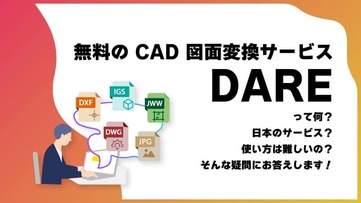
DARE ONE はブラウザだけで DWG・DXF・JWW・PDF などを相互変換・バージョンダウンができる無料サービスです。
ソフトのインストールも、面倒な待ち時間も不要。今すぐ変換して業務を再開しましょう!

まず 30 秒で確認:その PDF は「ベクター」か「スキャン」か
| ベクター PDF | ラスター PDF(スキャン PDF) | |
|---|---|---|
| 作られ方 | CAD ソフトから直接出力 | 紙図面のスキャン・写真の PDF 化 |
| 拡大すると | どこまでも滑らか | ギザギザに劣化する |
| DWG への変換 | 2D 変換(図形をそのまま変換) | AI ラスタ変換(線・文字を認識して復元) |
| 変換後の再現度 | 高い | スキャン品質に依存 |
見分け方: PDF を拡大表示して、線が滑らかならベクター、ギザギザならラスターです。
文字をドラッグで選択できるかどうかでも判別できます(選択できればベクター)。
ベクター PDF を DWG に変換する手順
STEP 1:PDF をアップロード
DARE ONE に無料の会員登録をしてログインし、「2D 変換」に PDF をアップロードします。
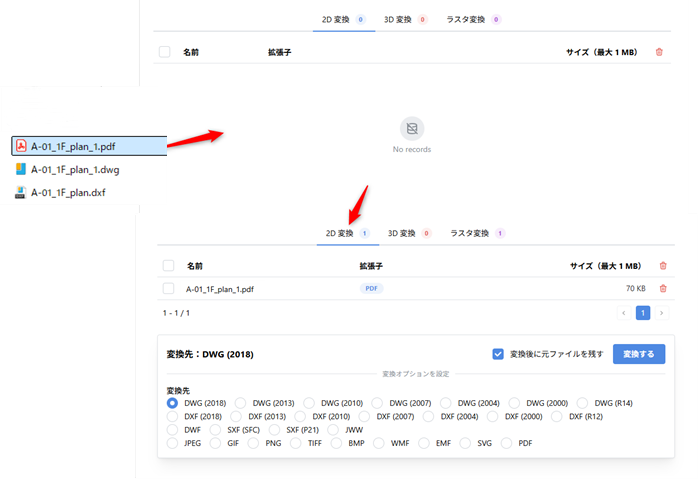
STEP 2:出力形式に DWG を選んで変換
出力形式に「DWG」を指定します。
相手の AutoCAD が古い場合は、出力バージョンも合わせて指定できます(迷ったら 2013 形式が安全圏です)。
処理は通常数十秒で完了します。
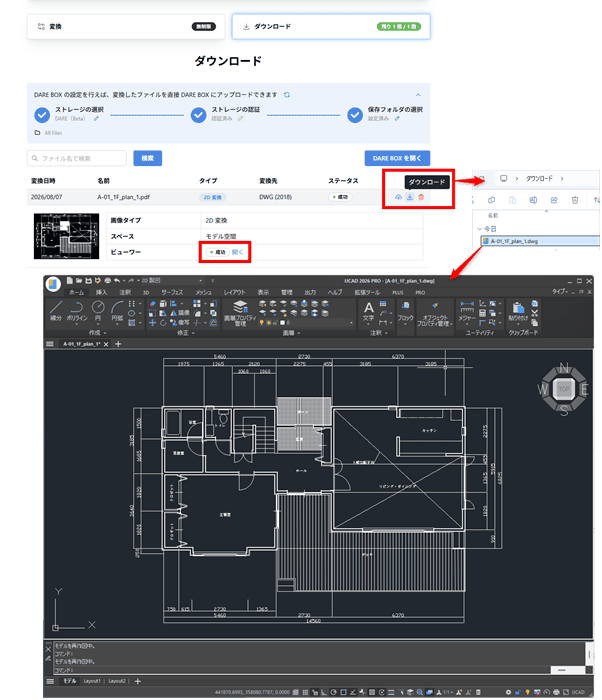
STEP 3:確認してダウンロード
Web ビューワーで変換結果をブラウザ上で確認してから、DWG をダウンロードします。
AutoCAD・IJCAD などの DWG 対応 CAD でそのまま編集できます。
👉 DARE ONE で PDF を今すぐ DWG に変換する(無料)
スキャン PDF を DWG に変換する手順(AI ラスタ変換)
紙図面をスキャンした PDF は中身が「画像」なので、線の情報がありません。
DARE の AI ラスタ変換が、画像から線・円・文字を認識して、編集可能なデータに復元します。
- DARE ONE の「ラスタ変換」タブにスキャン PDF をアップロードします
- 変換を実行します(AI 処理は通常数十秒〜数分)
- Web ビューワーで復元結果を確認し、ダウンロードして CAD で開きます
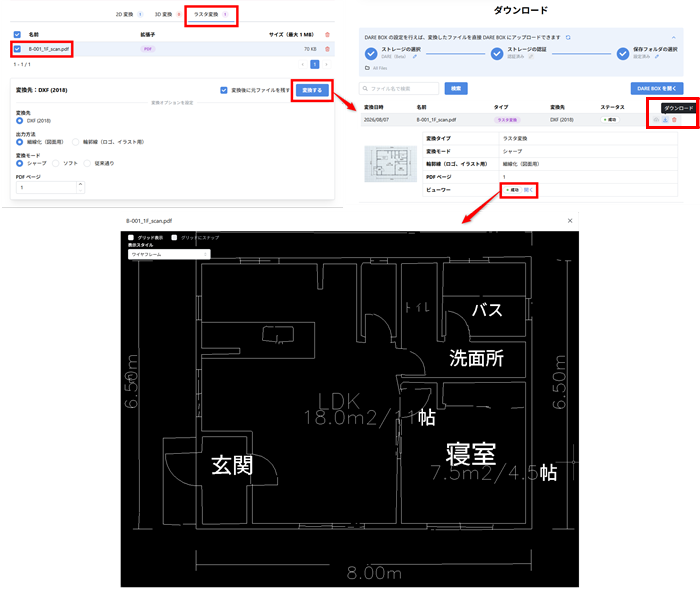
図面内の日本語の文字も編集可能なテキストとして認識されるため、文字が「線の集まり」になってしまう一般的なツールより後工程が楽になります。
スキャンは 300 dpi 以上だと精度が安定します。
仕組みの詳細は PDF を CAD 図面へ変換する DARE のラスタ変換で紹介しています。
変換後にここだけ確認【DWG で受け渡す前のチェック】
- 尺度: PDF は印刷用の縮尺で保存されているため、変換後の図面が原寸(1/1)相当になっていることがあります。寸法を測って、必要なら尺度を調整します
- レイヤー: PDF には元図面のレイヤー構造が完全には残っていません。編集量が多い場合は、変換後にレイヤーを整理すると後が楽です
- バージョン: 渡す相手の AutoCAD が古いなら、古い形式の DWG で出力します(DWG のバージョンを変換する方法)
そもそも元の DWG データが存在するなら、送り主にデータをもらうのが最も確実です。
PDF からの変換は「元データが手に入らないとき」の復元手段と考えてください。
よくある質問(FAQ)
PDF を DWG に無料で変換できますか?
できます。
DARE ONE は無料の会員登録だけで、ベクター PDF の 2D 変換もスキャン PDF のラスタ変換も利用できます(変換回数無制限・ダウンロードは 1 日 1 回)。
AutoCAD の PDF 読み込み機能とは何が違いますか?
AutoCAD にも PDF 読み込み機能はありますが、AutoCAD のライセンスが必要です。
DARE ONE はブラウザだけで完結するため、AutoCAD を持っていない人や、インストール権限のない PC でも変換できます。
スキャンした紙図面の PDF でも DWG にできますか?
できます。
AI ラスタ変換が線・円・文字を認識して復元します。
手描きトレースより大幅に速く「編集できる下書き」が作れると考えると、実務での使いどころが見えます。
変換した DWG は元の図面と完全に同じですか?
ベクター PDF 由来なら再現度は高いですが、PDF には元 DWG の全情報(レイヤー構造など)が残っていないため、完全一致にはなりません。
Web ビューワーで変換結果を確認し、必要な調整を見積もってから使ってください。
無料版と有料版(DARE ONE +)は何が違いますか?
どちらも変換回数は無制限です。
無料版はダウンロードが 1 日 1 回で、変換した図面が DARE の AI モデル学習に利用されます。
有料版の DARE ONE +(月 2,200 円/年 22,000 円)はダウンロードが 1 日 10 回になり、図面が AI 学習に利用されないため、機密性の高い業務図面にも適しています。
まとめ
- PDF は DWG に変換できる。ベクター PDF は「2D 変換」、スキャン PDF は「AI ラスタ変換」
- どちらも無料の DARE ONE でブラウザ完結。AutoCAD のライセンスは不要
- 変換後は尺度・レイヤー・バージョンの 3 点を確認してから受け渡す
- 逆方向(DWG → PDF)は DWG を PDF に変換する方法、JWW にしたい場合は PDF を JWW に変換する方法をご覧ください
まずは手元の PDF を 1 枚、無料で変換して仕上がりを確かめてみてください。
業務で使うなら:DARE ONE +(有料ライセンス)
PDF 図面の DWG 化が業務で続くなら、変換後図面を 1 日 10 回までダウンロードでき、大きいファイルにも対応した有料ライセンスの DARE ONE + が便利です(無料版も変換回数は無制限・ダウンロードは 1 日 1 回)。
スキャン図面をオフラインでまとめて変換したいなら、ラスベク変換特化の Windows アプリ DARE Scanner も選べます。