図面を Excel の資料に貼りたい、報告書やプレゼンに載せたい、Web ページで見せたい——DWG のままでは貼り付けられないので、JPG・PNG などの画像化が必要です。
結論として、AutoCAD がなくても大丈夫です。
無料の CAD 変換サービスで DWG → PDF に変換し、PDF を画像として保存するのが、追加ソフトなしでできる最も確実なルートです。
この記事では、その手順と、Jw_cad ユーザー向けの直接書き出し、きれいに画像化するコツまで解説します。
DWG の画像化は、ブラウザだけで始められます
CAD 変換サービス「DARE ONE」なら、DWG を PDF へ無料変換。PDF にしてしまえば、画像化も資料への貼り付けも Windows 標準機能でできます。
目次
- DWG を画像にする 3 つの方法【比較表】
- 方法①:PDF を経由して画像化する(おすすめ)
- 方法②:Jw_cad ユーザーは DARE Jw で直接書き出し
- 方法③:CAD の画面コピー・印刷機能を使う
- きれいに画像化する 3 つのコツ
- よくある質問(FAQ)
- まとめ
「開けない図面データが送られてきた…」そんなお悩みを1分で解決
DARE ONE はブラウザだけで DWG・DXF・JWW・PDF などを相互変換・バージョンダウンができる無料サービスです。
ソフトのインストールも、面倒な待ち時間も不要。今すぐ変換して業務を再開しましょう!

DWG を画像にする 3 つの方法【比較表】
| 方法 | 必要なもの | 向いている人 |
|---|---|---|
| ① PDF 経由で画像化 | ブラウザのみ(無料) | AutoCAD を持っていない人(最も汎用的) |
| ② JWW に変換して DARE Jw で画像書き出し | Jw_cad + DARE Jw | Jw_cad を日常的に使う人 |
| ③ CAD の画面コピー・印刷機能 | DWG を開ける CAD | CAD を持っていて 1 枚だけ欲しい人 |
方法①:PDF を経由して画像化する(おすすめ)
CAD がなくてもできる、いちばん汎用的なルートです。
STEP 1:DWG を PDF に変換
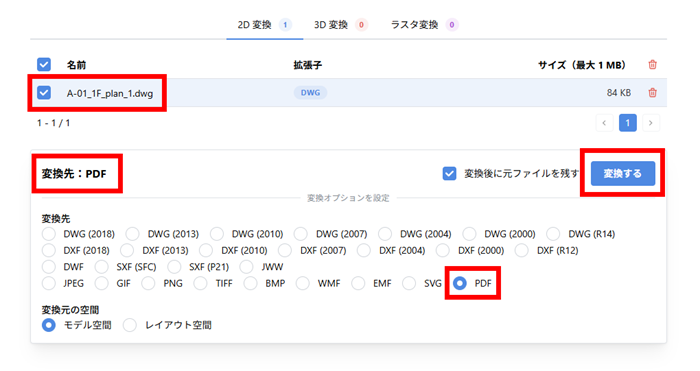
DARE ONE に無料の会員登録をしてログインし、DWG をアップロードして出力形式に PDF を選びます。
詳しい手順は DWG を PDF に変換する方法をご覧ください。
STEP 2:PDF を画像として保存
変換した PDF を開き、画像化します。
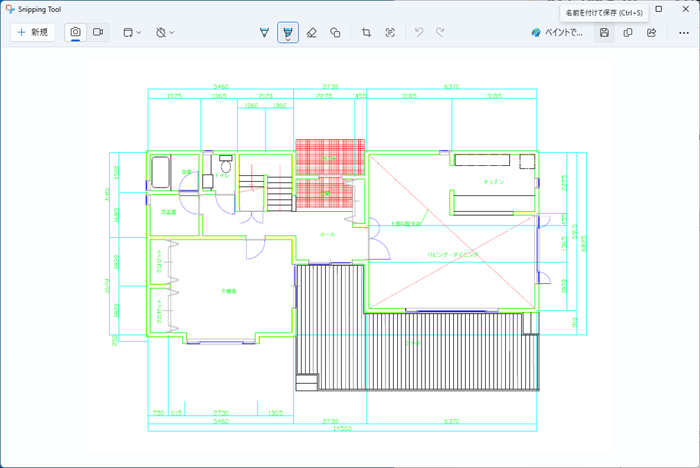
- Word・Excel・PowerPoint に貼るだけなら: PDF を開いてスクリーンショット(Windows 標準の「Snipping Tool」)で必要な範囲を切り取るのが最速です
- 画像ファイルとして残したいなら: PDF を開いた状態でスクリーンショットを PNG 保存するか、PDF を画像に変換できるソフト・サービスを使います
方法②:Jw_cad ユーザーは DARE Jw で直接書き出し
Jw_cad を使っているなら、変換アプリ DARE Jw が最短です。
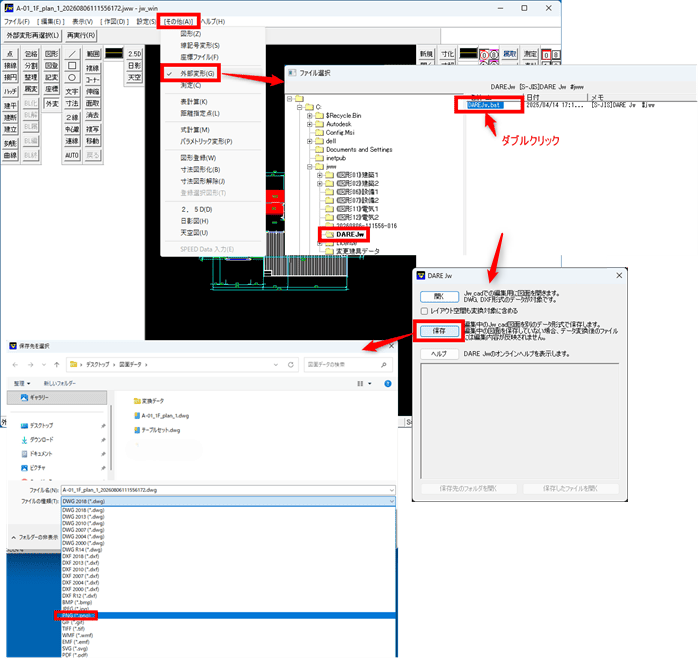
- DWG を DARE Jw で開きます(アイコンに D&D するだけで JWW に変換されて Jw_cad が起動します)
- Jw_cad の「外部変形」から DARE Jw を起動し、画像(PNG など)で書き出します
DARE Jw は PDF・画像・DWG・DXF の書き出しに対応しているので、「開く→編集→画像化」が 1 つのアプリで完結します。
方法③:CAD の画面コピー・印刷機能を使う
DWG を開ける CAD があるなら、画面コピーや「イメージとして保存」機能でも画像化できます。
ただし画面表示のままの解像度になるため、資料に貼ると粗く見えることがあります。
仕上がりを重視するなら、方法①の PDF 経由が安定します。
きれいに画像化する 3 つのコツ
- 拡大してから切り取る: 図面全体を小さく写すより、必要な範囲を画面いっぱいに拡大してから切り取ると、文字がつぶれません
- 背景色に注意: CAD の黒背景のまま画像化すると資料で浮きます。白背景に切り替えるか、PDF 経由(印刷系は白背景が基本)を使います
- 元データは必ず残す: 画像化した図面は編集できなくなります。JPG・PNG はあくまで「見せる用」で、元の DWG は保管してください。逆に、画像しかない図面を CAD データに戻したいときは ラスターベクター変換を使います
よくある質問(FAQ)
DWG を JPG に無料で変換できますか?
できます。
DARE ONE(無料)で DWG を PDF に変換し、PDF をスクリーンショットや画像変換で JPG・PNG 化するのが、追加ソフトなしの最速ルートです。
AutoCAD がなくても画像にできますか?
できます。
変換は DARE ONE がクラウド側で行うため、Autodesk 製品のライセンスは不要です。
画像にした図面をまた編集できますか?
JPG・PNG のままでは編集できません(画像はラスターデータのため)。
元の DWG を保管しておくのが基本ですが、画像しかない場合も AI のラスベク変換で編集可能な CAD データに復元できます。
Excel や Word に図面を貼る一番簡単な方法は?
DWG を PDF に変換し、PDF を表示してスクリーンショットで貼り付ける方法です。
必要な範囲だけを拡大して切り取ると、文字も読める資料になります。
無料版と有料版(DARE ONE +)は何が違いますか?
どちらも変換回数は無制限です。
無料版はダウンロードが 1 日 1 回で、変換した図面が DARE の AI モデル学習に利用されます。
有料版の DARE ONE +(月 2,200 円/年 22,000 円)はダウンロードが 1 日 10 回になり、図面が AI 学習に利用されないため、機密性の高い業務図面も安心して変換できます。
まとめ
- DWG を資料や Web に使うには JPG・PNG への画像化が必要
- AutoCAD がなくても、DARE ONE で PDF 化 → スクリーンショットで無料で画像にできる
- Jw_cad ユーザーは DARE Jw の画像書き出しが最短
- 画像化した図面は編集不可。元の DWG は必ず保管する
まずは 1 枚、PDF に変換して画像化を試してみてください。
業務で使うなら:DARE ONE +(有料ライセンス)
図面の変換・画像化が業務で続くなら、変換後図面を 1 日 10 回までダウンロードでき、最大 20 枚の一括変換に対応した有料ライセンスの DARE ONE + が便利です(無料版も変換回数は無制限・ダウンロードは 1 日 1 回)。
Jw_cad で画像書き出しまで完結させるなら、DARE Jw の 7 日間無料体験版もお試しください。