Jw_cad は、国内の建築・設備・電気の図面で使われることが多い 無料の 2D CAD です。
機能は多いものの、最初に覚えることは多くありません。次の順番で進めるのが最短です。
| 順番 | 覚えること | ゴール |
|---|---|---|
| 1 | マウスの使い分け(左=フリー点/右=読取点) | 点をきっちり拾って線が引ける |
| 2 | 線・複線・消去・伸縮・コーナー | 平面図の形が作れる |
| 3 | レイヤとレイヤグループ | 図面を要素ごとに整理できる |
| 4 | 縮尺と用紙サイズ | 図面枠に正しく収まる |
| 5 | 文字・寸法・印刷 | 提出できる図面になる |
そして実務で必ずぶつかるのが、Jw_cad は DWG を標準では開けないという壁です。
この記事では基本操作を順番に解説したうえで、最後にその対処法までまとめます。
Jw_cad で DWG・DXF が開けないときは
Jw_cad 専用の変換アプリ「DARE Jw」なら、アイコンに DWG をドラッグ&ドロップするだけで JWW に変換し、そのまま Jw_cad で開けます。7 日間の無料体験でお試しいただけます。
目次
- Jw_cad とはどんな CAD か
- 1. 最初に覚える:左クリックと右クリックの使い分け
- 2. 作図の基本コマンド 5 つ
- 3. レイヤとレイヤグループで図面を整理する
- 4. 縮尺と用紙サイズを合わせる
- 5. 文字と寸法を入れる
- 6. 印刷(PDF 出力)
- Jw_cad で DWG・DXF を扱うには
- 練習の進め方|最短で「図面が描ける」まで
- よくある質問(FAQ)
- まとめ
「DWG形式で納品して」と言われて焦っていませんか?Jw_cadユーザー必見の解決策
Jw_cad で保存した JWW や DXF から DWG への変換は文字化けや縮尺ズレが起こりやすく、取引先から「図面が開けない」と指摘されがちです。
DARE ONE なら、JWW → DWG / DXF の変換がたったの1ステップで完了。 高精度変換エンジンがレイアウト崩れを最小限に抑え、あなたの図面をそのままの美しさで届けます。

Jw_cad とはどんな CAD か
Jw_cad は、日本の設計実務に合わせて作られた無料の 2D CAD です。
建築・設備・電気の図面で使われることが多く、書籍や講習も豊富にあります。
ソフトの特徴や向き・不向きは 無料 CAD ソフト Jw_cad の機能や特徴は?、AutoCAD との違いは Jw_cad と AutoCAD 何が違うの?で解説しています。
まだ導入していない場合は、Jw_cad のインストール方法と最初にやる設定から進めてください。
1. 最初に覚える:左クリックと右クリックの使い分け
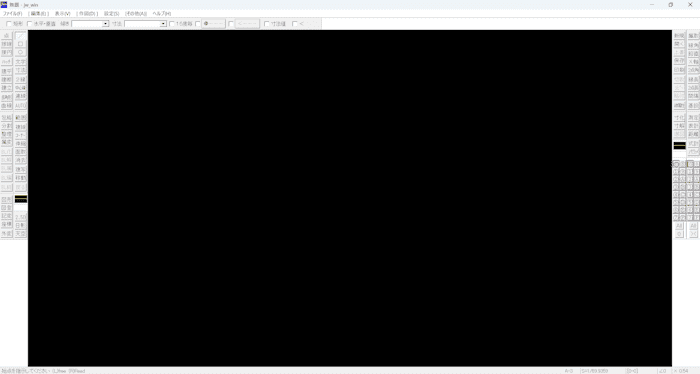
Jw_cad を使うときに最も重要なのが、マウスの左右のボタンの意味です。
- 左クリック=任意点: 画面上の任意の位置を指定します
- 右クリック=読取点(スナップ): 既に描かれている線の端点・交点などを正確に読み取ります
図面は「線と線が正確につながっていること」が前提なので、既存の端点や交点に正確につなげたい場合は、右クリックで読取点を指定します。
ここを左クリックで位置を目視指定すると、わずかなズレが生じることがあり、後の編集で苦労します。
画面の拡大・縮小は、マウスの両ボタンを同時に押したままドラッグして行います。
ドラッグする方向によって、拡大・縮小・全体表示などの操作を切り替えられます。
- 右下方向にドラッグ:拡大
- 左上方向にドラッグ:縮小
- 右上方向にドラッグ:全体表示
慣れると、キーボードやスクロールに手を伸ばさずに図面を動かせます。
Jw_cad にはクロックメニューという独自の操作方法もあります。
ボタンを押したまま円を描くように動かすと、時計の文字盤の位置に応じたコマンドが呼び出せる仕組みです。
最初は使わなくても問題ありませんが、意図せずコマンドが実行された場合は、クロックメニューが原因になっている可能性があります。
2. 作図の基本コマンド 5 つ
図面の形を作るのに、まずは次の5つを覚えれば、簡単な図形を作図できます。
- 線: 始点と終点を指定して線を引きます。ツールバーの数値入力欄に長さや角度を入れれば、寸法どおりの線が引けます。水平・垂直に固定するチェックも活用します
- 複線: 既にある線から指定した間隔で平行な線を作ります。壁の厚みなど、建築図面で最も出番の多いコマンドです
- 消去: 線を消します。線の一部だけを消す「部分消去」も同じコマンドから行えます
- 伸縮: 線を伸ばす・縮めるコマンドです。基準線まで一気に揃えられます
- コーナー: 2 本の線の角をきれいに処理します。はみ出しや届いていない線を、交点でぴったり合わせられます
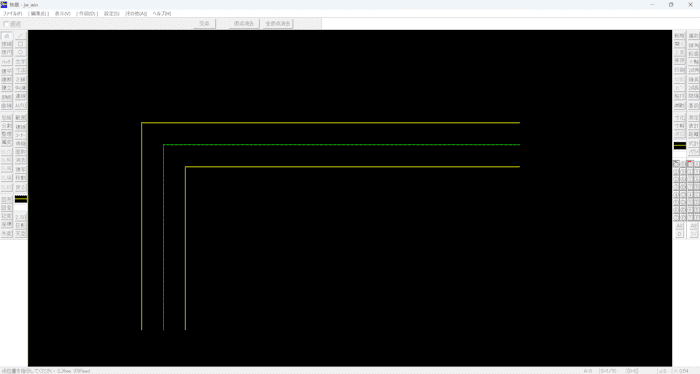
上達のコツは、寸法を数値で入力する習慣をつけることです。
目分量で引いた線は必ず後で合わなくなります。
3. レイヤとレイヤグループで図面を整理する
Jw_cad のレイヤは、16 のレイヤと、そのレイヤをまとめた16 のレイヤグループという 2 段構成です。
「通り芯」「壁」「建具」「寸法」「文字」のように要素ごとに分けておくと、修正や印刷の切り替えが一気に楽になります。
レイヤの状態は次のように切り替えます。
- 書込レイヤ: これから描く先。常に 1 つだけ
- 編集可: 表示され、選択・編集もできる
- 表示のみ: 見えるが編集できない(誤って動かす事故を防げます)
- 非表示: 見えない
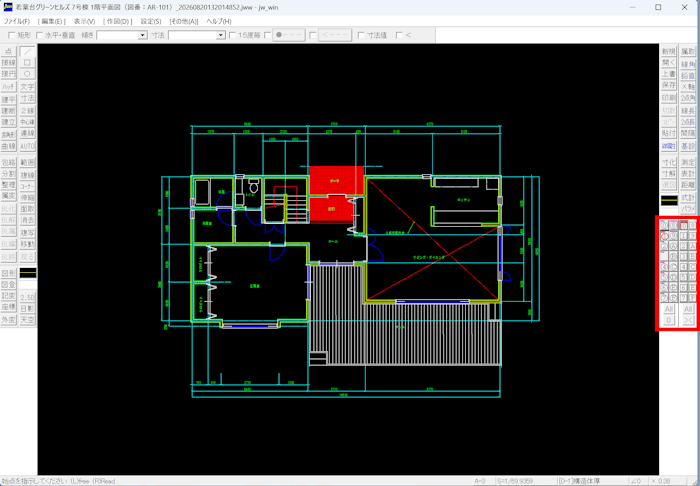
受け取った図面を修正するときは、まずレイヤ構成を確認するのが定石です。
どのレイヤに何が入っているかを把握してから触ると、余計な要素を壊しません。
4. 縮尺と用紙サイズを合わせる
Jw_cad では縮尺をレイヤグループごとに設定できます。
1/100 の平面図と 1/20 の詳細図を、同じ図面ファイル内で扱えるということです。
作図の前に、次の 2 つを決めておきます。
- 用紙サイズ: A3・A2 など、提出する用紙に合わせます
- 縮尺: 1/100、1/50 など、図面の種類に合わせます
縮尺を変更すると、設定によって図形や文字の大きさの扱いが変わるため、意図した状態になっているか確認が必要です。 作図前に用紙サイズと縮尺を決めておくと、後から調整する手間を減らせます。
5. 文字と寸法を入れる
- 文字: 文字コマンドで記入します。サイズはあらかじめ登録された「文字種」から選ぶと、図面全体で大きさが揃います
- 寸法: 寸法コマンドで、寸法線・寸法値をまとめて作図します。設定で寸法値の文字サイズや矢印の形を変えられます
文字や寸法は専用のレイヤに分けておくと、後で一括して変更・非表示にできます。
6. 印刷(PDF 出力)
印刷コマンドで、用紙サイズ・向き・カラー/モノクロ・線幅を指定して出力します。
PDF として保存したい場合は、出力先に PDF 出力のプリンターを選びます。
線の太さや色の出方で悩んだときは、JWW を PDF に変換する方法に設定のポイントをまとめています。
Jw_cad で DWG・DXF を扱うには
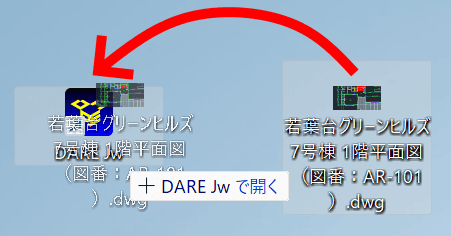
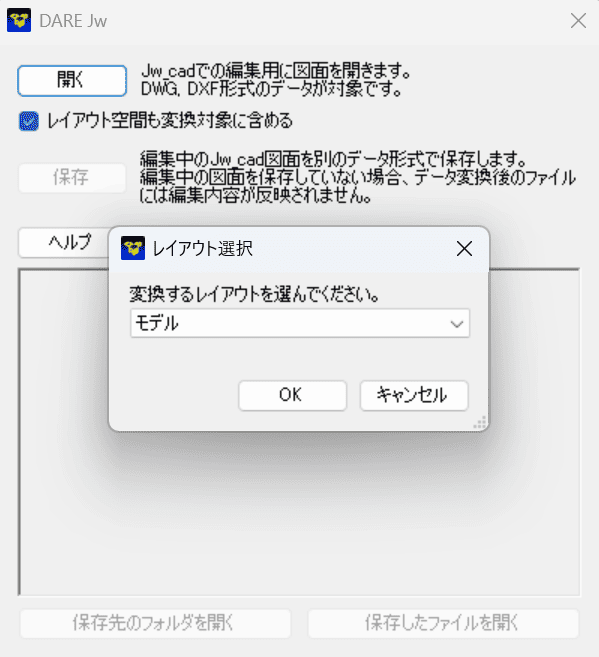
基本操作を覚えたあと、実務でほぼ必ず出てくるのが他社から届く DWG・DXF です。
- DWG: Jw_cad は標準では開けません
- DXF: 読み込めますが、対応しているのは R12 形式までです。AutoCAD の初期設定で書き出された、R12 より新しい DXF は、正しく読み込めなかったり、文字化けや図形の欠損が発生したりする場合があります
対処法は 2 つあります。
たまに 1 枚だけ受け取る場合
無料の CAD 変換サービス DARE ONE で JWW に変換します。
ブラウザだけで完結し、インストールは不要です。
日常的に受け取る場合
Jw_cad 専用の変換アプリ DARE Jw(月 2,200 円/年 22,000 円・7 日間の無料体験あり)が向いています。
DARE Jw は Jw_cad に組み込むプラグインではなく、Jw_cad と連携して動く独立した Windows アプリです。
- 開く: DARE Jw のアイコンに DWG・DXF をドラッグ&ドロップすると、自動で JWW に変換して Jw_cad が開きます
- 書き出す: Jw_cad の「外部変形」から DARE Jw を起動して、DWG・DXF・PDF・画像形式へ書き出せます
- 新しいバージョンの DWG・DXF もそのまま開けるため、R12 形式かどうかを毎回気にする必要がありません
👉 DARE Jw で DWG をそのまま Jw_cad で開く(7 日間無料)
手順の詳細は Jw_cad で DWG ファイルを開く方法、受け渡し全体の流れは Jw_cad で DWG・DXF を開く・変換する完全ガイドにまとめています。
練習の進め方|最短で「図面が描ける」まで
- 簡単な平面図を写す: 手元の図面や書籍の例を、線・複線・コーナーだけで写します
- レイヤを分けて描き直す: 同じ図面を、通り芯・壁・建具・文字でレイヤ分けして描きます
- 印刷して確認する: A3 で印刷し、線の太さと文字の大きさが読めるかを確認します
- 他社図面を開いてみる: 実務の図面はレイヤ構成が複雑です。読む練習が、そのまま描く練習になります
CAD 全体の学習の進め方は CAD 学習の始め方も参考にしてください。
よくある質問(FAQ)
Jw_cad は本当に無料で使えますか?
はい。
Jw_cad は無料で利用できる 2D CAD で、機能制限のある試用版ではありません。
導入手順は Jw_cad のインストール方法と最初にやる設定をご覧ください。
Jw_cad で DWG は開けますか?
標準では開けません。
JWW に変換すれば開けます。
1 枚だけなら無料の DARE ONE、日常的に受け取るならドラッグ&ドロップで変換できる DARE Jw が便利です。
Jw_cad の使い方は、何から覚えればいいですか?
左クリック(フリー点)と右クリック(読取点)の使い分けからです。
ここを押さえると、線・複線・コーナーの練習がそのまま実務の図面に通用します。
レイヤと縮尺はその次で十分です。
Mac でも Jw_cad は使えますか?
Jw_cad は Windows 向けのソフトです。
Mac だけの環境なら、ブラウザで完結する DARE ONE で図面を変換・閲覧する方法が現実的です。
なお DARE Jw も Windows 10 / 11 向けのアプリで、macOS には対応していません。
無料版と有料版(DARE ONE +)は何が違いますか?
図面変換サービス DARE ONE は、どちらも変換回数が無制限です。
無料版はダウンロードが 1 日 1 回で、変換した図面が DARE の AI モデル学習に利用されます。
有料版の DARE ONE +(月 2,200 円/年 22,000 円)はダウンロードが 1 日 10 回になり、図面が AI 学習に利用されません。
まとめ
- Jw_cad はまず 左クリック=フリー点/右クリック=読取点の使い分けから
- 作図は 線・複線・消去・伸縮・コーナーの 5 つで形になる
- レイヤ(16)とレイヤグループ(16) で図面を整理し、縮尺と用紙サイズは最初に決める
- 実務の壁は DWG・DXF。1 枚なら DARE ONE、日常的に受け取るなら DARE Jw
まずは簡単な平面図を 1 枚、寸法を数値で入力しながら写してみてください。
目的に合わせて選べます
・届いた DWG を毎回そのまま Jw_cad で開く → DARE Jw の体験版を無料で試す(月 2,200 円/年 22,000 円)
・今すぐ 1 枚だけ変換する → DWG を JWW に変換する(無料)