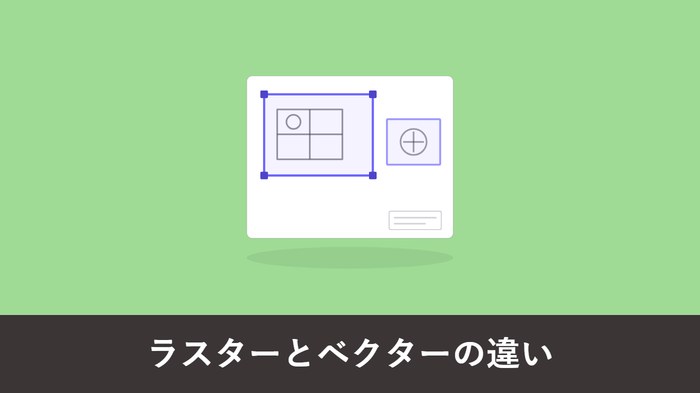
ラスターは「点(ピクセル)の集まり」、ベクターは「座標や図形情報(直線・円など)」で定義されたデータです。
| ラスター | ベクター | |
|---|---|---|
| 中身 | ピクセル(点)の集合 | 座標・数式で表す線や円 |
| 拡大すると | ギザギザに劣化する | どこまでも滑らか |
| CAD での編集 | できない(画像のまま) | 線 1 本単位で編集できる |
| 代表的な拡張子 | JPG・PNG・BMP・TIFF | DWG・DXF・JWW・SVG |
CAD 実務でこの違いが問題になるのは、**「スキャンした図面(ラスター)は CAD で開いても編集できない」**という場面です。
この記事では、両者の違いの本質と、ラスターをベクターに変換する「ラスベク変換」の方法までを図解で解説します。
スキャン図面・画像を CAD で編集したいなら、ラスベク変換が必要です。
CAD 変換サービス「DARE ONE」なら、JPG・PNG・スキャン PDF などのラスター画像を、編集可能なベクターデータ(DXF/DWG/JWW)へ AI が自動変換します。無料でお試しいただけます。
目次
- ラスターデータとは
- ベクターデータとは
- ラスターとベクターの違い【比較表】
- PDF はラスター? ベクター?
- ラスベク変換とは? ラスターを CAD で編集する方法
- DARE ONE でラスベク変換する手順
- よくある質問(FAQ)
- まとめ
ホコリを被った紙図面・スキャン画像を、最新のCADデータとして蘇らせる!
過去の紙図面をスキャンしただけの画像データでは、CADで修正・再利用ができません。
DARE ONE のラスベク変換は、AI技術を用いてラスター画像をベクターCADデータへ自動変換します。
手書きの図面資産をデジタル化し、すぐに現場で活用できる状態へアップデートしましょう。

ラスターデータとは
ラスターデータとは、色のついた点(ピクセル)を格子状に並べて表現する画像データです。
「ラスター画像」「ビットマップ画像」とも呼ばれます。
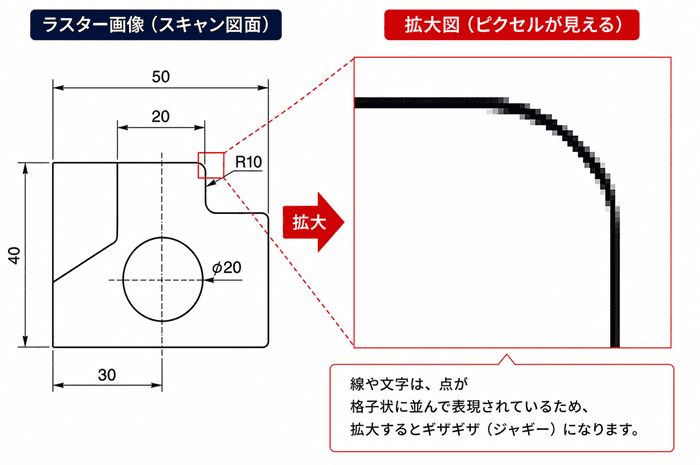
- デジカメ写真、スキャナで読み取った図面、スクリーンショットはすべてラスター
- 拡大するとピクセルの粒が見えて、線がギザギザ(ジャギー)になる
- 代表的な拡張子:JPG(JPEG)・PNG・BMP・TIFF・GIF
ラスターの本質は「点の集まり」なので、データの中に「線」という概念がありません。
人の目には直線に見えても、コンピュータにとっては黒い点が並んでいるだけです。CAD ソフトに読み込んでも「1 枚の画像」として扱われるため、線 1 本単位で選択・修正・削除することはできません。
ベクターデータとは
ベクターデータとは、「点 A から点 B まで直線」「中心 C・半径 r の円」のように、座標や図形情報(直線・円・円弧など)で図形を表現するデータです。
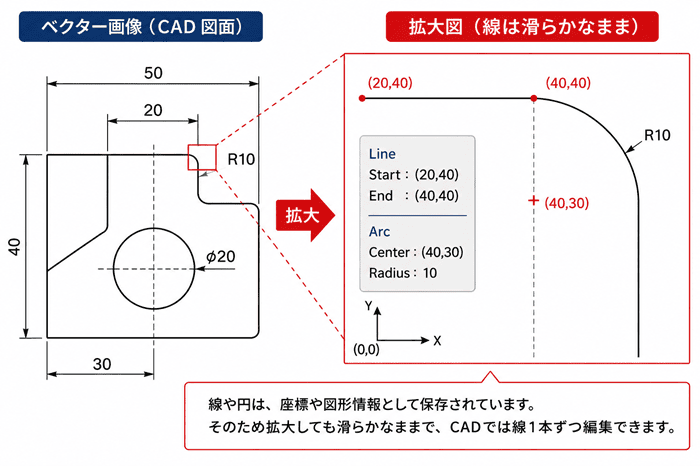
- CAD で作図したデータはベクター。DWG・DXF・JWW はすべてベクター形式
- どこまで拡大しても劣化しない(数式で再描画されるため)
- 線 1 本・円 1 個を個別に選択して、伸縮・移動・削除・レイヤ分けできる
- イラスト分野の SVG・AI(Illustrator) もベクター形式
CAD 図面が「編集できる」のは、図形が 1 本ずつ独立したベクター要素として存在しているからです。
ラスターとベクターの違い【比較表】
| 比較項目 | ラスター | ベクター |
|---|---|---|
| データの中身 | ピクセル(点)の集合 | 座標・数式による図形定義 |
| 拡大・縮小 | 劣化する(ギザギザ) | 劣化しない |
| CAD での編集 | 不可(画像として貼付のみ) | 図形単位で自由に編集 |
| 得意分野 | 写真・スキャン画像 | 図面・ロゴ・イラスト |
| 代表的な拡張子 | JPG・PNG・BMP・TIFF | DWG・DXF・JWW・SVG |
| ファイル容量 | 解像度に比例して増える | 図形数に比例(一般的な図面では軽量なことが多い) |
PDF はラスター? ベクター?
PDF はどちらの中身も持てる「容器」 です。
同じ .pdf でも中身は 2 種類あります。
- ベクター PDF:CAD などのソフトから直接出力した PDF。線や文字などの図形情報が保持されている
- ラスター PDF:紙図面をスキャンして作った PDF。中身は写真と同じ画像
見分け方としては、PDF を拡大表示して線が滑らかならベクター、ギザギザになればラスターと判断できます。
しかし、PDF を拡大したときの見た目は判別の目安です。
より確実には、文字を選択できるか、CAD ソフトなどで図形として読み込めるかを確認すると判別できます。
ベクター・ラスター、どちらかによって CAD 化の手順が変わります。
PDF から CAD への具体的な変換手順は PDF を CAD データに変換する方法で解説しています。
ラスベク変換とは? ラスターを CAD で編集する方法
ラスターをベクターに変換することを、ラスベク変換(ラスタベクタ変換、ラスターベクター変換) と呼びます。
スキャン図面を CAD で編集可能にする際には、このようなラスベク変換がよく利用されます。
方法は 2 つあります。
方法 1:手動トレース
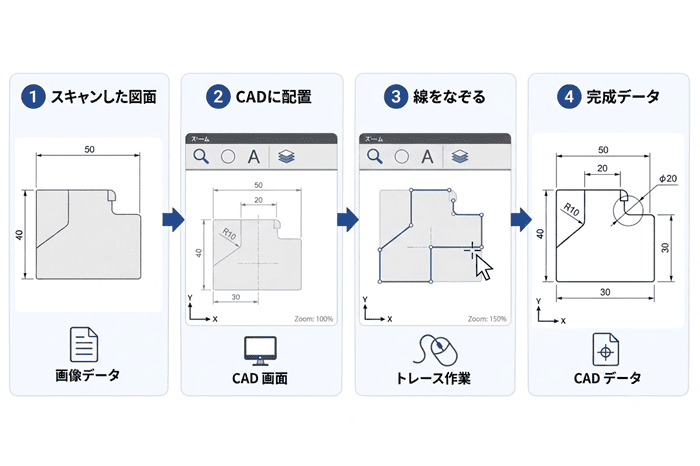
CAD にラスター画像を下敷きとして読み込み、上から線をなぞって描き直す方法です。
確実ですが、1 枚数時間かかります。
手動トレースと外注の費用感は CAD トレースの費用相場と自動化で詳しく解説しています。
方法 2:AI 自動変換(ラスベク変換ツール)
変換エンジンが画像から線・円・文字を自動認識してベクターデータを生成する方法です。
かつては「直線がギザギザの折れ線になる」「文字も線になってしまう」ツールが多く実務では敬遠されましたが、AI ベースの変換では、
- 揺らぎのある線を「1 本の直線・円弧」として復元する
- 文字を編集可能なテキストオブジェクトとして認識する(日本語対応)
- 日本語の文字にも対応し、文字化けなく変換できる
というレベルまで到達しています。
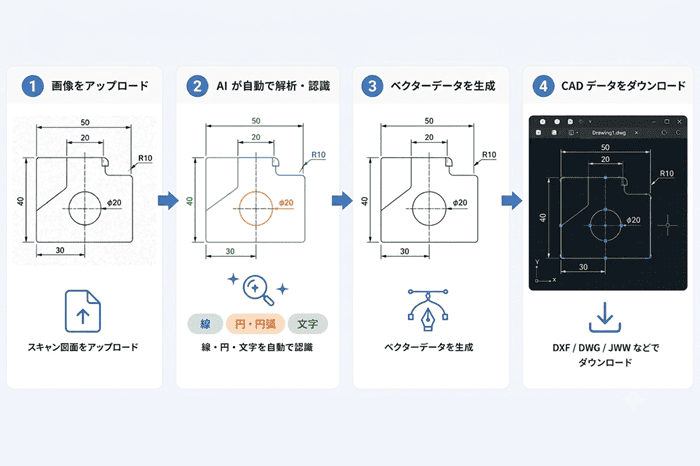
DARE ONE でラスベク変換する手順
STEP 1:ラスター画像をアップロード
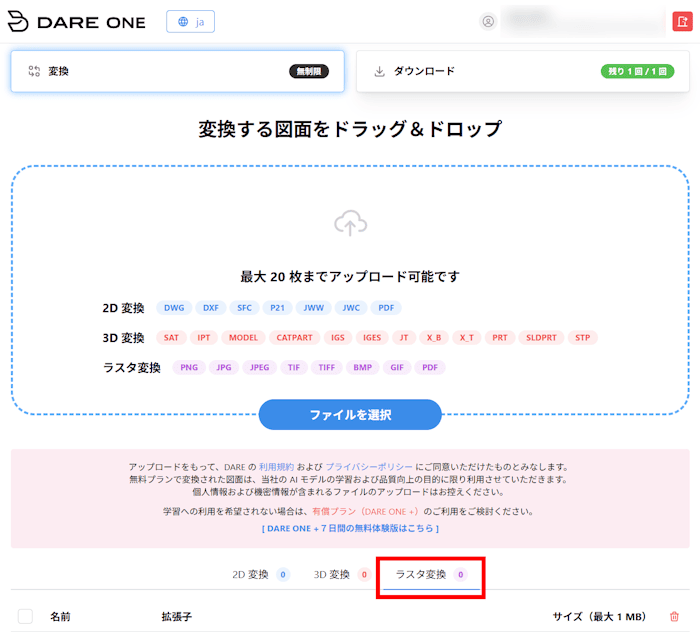 DARE ONE の「ラスタ変換」タブに、JPG・PNG・スキャン PDF をアップロードします。
STEP 2:変換を実行
「変換する」をクリック。
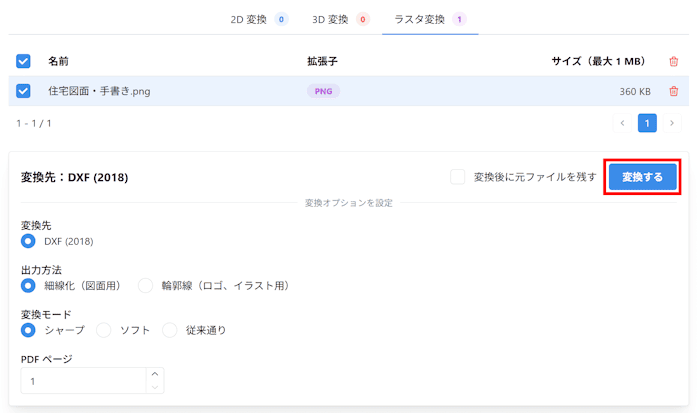 AI 処理は通常数十秒〜数分で完了します。
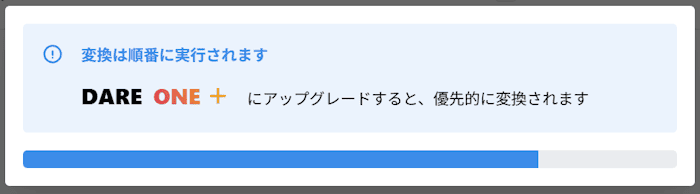
STEP 3:ベクターデータをダウンロード
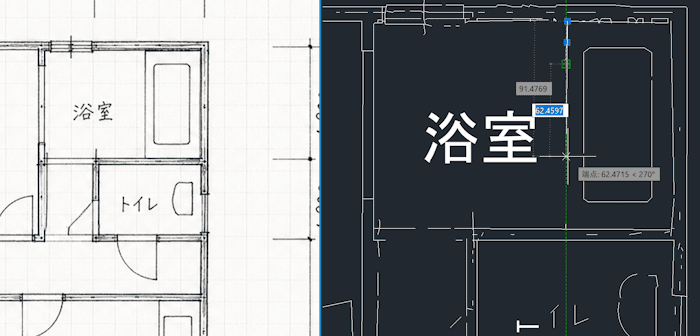 DXF 形式でダウンロードすれば、AutoCAD・Jw_cad など主要な CAD で編集できます。
JWW への変換も可能です。
よくある質問(FAQ)
ラスターデータとは何ですか?一言でいうと?
色のついた点(ピクセル)を格子状に並べて表現した画像データです。
写真やスキャン画像が代表例で、拡大するとギザギザになり、CAD では図形として編集できません。
ベクターデータの拡張子にはどんなものがありますか?
CAD 分野では DWG・DXF・JWW、イラスト分野では SVG・AI・EPS が代表的です。
いずれも図形を座標・数式で保持しています。
ラスベク変換とは何ですか?
ラスター(点の集まりの画像)をベクター(座標や図形情報で定義されたデータ)に変換することです。
スキャン図面を CAD で編集可能にする処理がこれにあたり、手動トレースと AI 自動変換の 2 つの方法があります。
JPG の図面を CAD で編集するにはどうすればいいですか?
JPG はラスターなのでそのままでは編集できません。
DARE ONE などのラスベク変換ツールで DXF に変換すると、線・文字を個別に編集できるようになります。
ベクターをラスターに変換することもありますか?
あります(ベクラス変換)。
図面を画像として Web に載せる、プレゼン資料に貼るなどの用途では、CAD データを PNG・JPG に書き出します。
こちらは印刷・スクリーンショットでも代用でき、技術的には簡単です。
無料版と有料版(DARE ONE +)は何が違いますか?
どちらも変換回数は無制限です。
無料版はダウンロードが 1 日 1 回で、変換した図面が DARE の AI モデル学習に利用されます。
有料版の DARE ONE +(月 2,200 円/年 22,000 円)はダウンロードが 1 日 10 回になり、図面が AI 学習に利用されないため、機密性の高い業務図面も安心して変換できます。
まとめ
- ラスター=点の集まり(編集不可)、ベクター=座標の図形(編集可能)
- スキャン図面・写真・JPG/PNG はラスター。CAD で使うにはラスベク変換が必要
- ラスベク変換は手動トレースと AI 自動変換の 2 択。まず無料の自動変換で精度を確認するのが近道
手元のラスター図面がどこまで変換できるか、無料で試してみてください。
業務で使うなら:DARE ONE +(有料ライセンス)
ラスベク変換を業務で継続的に行うなら、変換後図面を 1 日 10 回までダウンロードできる有料ライセンスの DARE ONE + が便利です(無料版も変換回数は無制限・ダウンロードは 1 日 1 回)。
スキャン図面をオフラインでまとめて変換したいなら、ラスベク変換特化の Windows アプリ DARE Scanner も選べます。