取引先とのやり取りで「DXF で送って」と言われることは多いものです。
JWW(Jw_cad 独自の図面形式)は、DXF(異なる CAD 間で図面をやり取りする中間形式)に変換すれば AutoCAD などでも開けます。
結論として、JWW から DXF への変換は Jw_cad の標準機能だけでできます。
ただし文字化けや線種のズレ、複数ファイルをまとめて変換できないといったつまずきもあります。
この記事では標準の手順から、トラブル対策、まとめて変換したい・DWG も扱いたい場合の方法まで解説します。
結論
JWW → DXF は Jw_cad の標準機能(名前を付けて保存)だけで無料でできます。
ただし DWG は保存できず、一括変換もできません。DWG も含めて Jw_cad で直接やり取りするなら、変換アプリ「DARE Jw」が確実です。
目次
- Jw_cad で JWW を DXF に変換できる?
- Jw_cad 標準機能で JWW を DXF に保存する手順
- AutoCAD 側で開くときの注意(バージョン・文字化け)
- 複数ファイルをまとめて変換したい・DWG も扱いたいなら
- 【開発元が解説】DXF に変換しても油断できない理由
- よくある質問(FAQ)
- まとめ
「開けない図面データが送られてきた…」そんなお悩みを 1 分で解決
DARE コンバーター はブラウザだけで DWG・DXF・JWW・PDF などを相互変換・バージョンダウンができる無料サービスです。
ソフトのインストールも、面倒な待ち時間も不要。今すぐ変換して業務を再開しましょう!
Jw_cad で JWW を DXF に変換できる?
はい、Jw_cad の「名前を付けて保存」から DXF 形式を選ぶだけで変換できます。追加のソフトは不要です。
ただし、DWG 形式での保存には対応していません。
DWG が必要な場合は JWW を DWG に変換する方法 をご覧ください。
Jw_cad 標準機能で JWW を DXF に保存する手順
- Jw_cad で対象の図面を開き、メニューの「ファイル」→「名前を付けて保存」を選びます。
- ファイルの種類の一覧から「DXF」を選びます。
- 相手の環境に合わせて DXF のバージョンを選び、保存します。
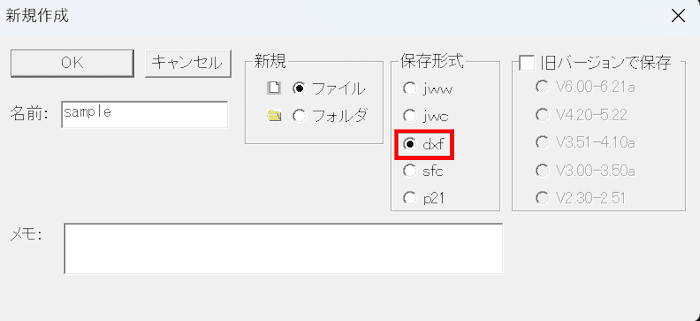
これで JWW が DXF に変換されます。
まずはこの標準手順で試してみてください。
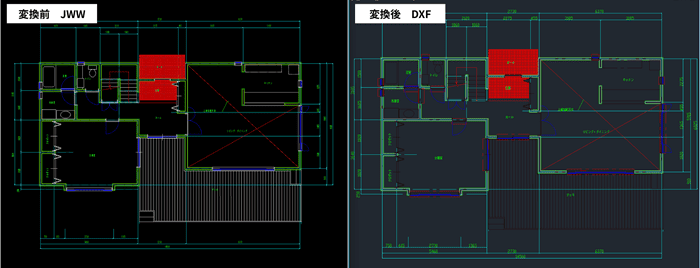
AutoCAD 側で開くときの注意(バージョン・文字化け)
DXF に変換しても、受け取った相手の環境で正しく開けないことがあります。
次の点を押さえるとトラブルを減らせます。
- バージョン: 相手の CAD が古いと、新しい DXF を開けないことがあります。保存時に相手の環境に合わせたバージョンを選びます。
- フォント: 変換後に文字が正しく表示されているか確認します。環境によってはフォントが置き換わり、文字化けすることがあります。
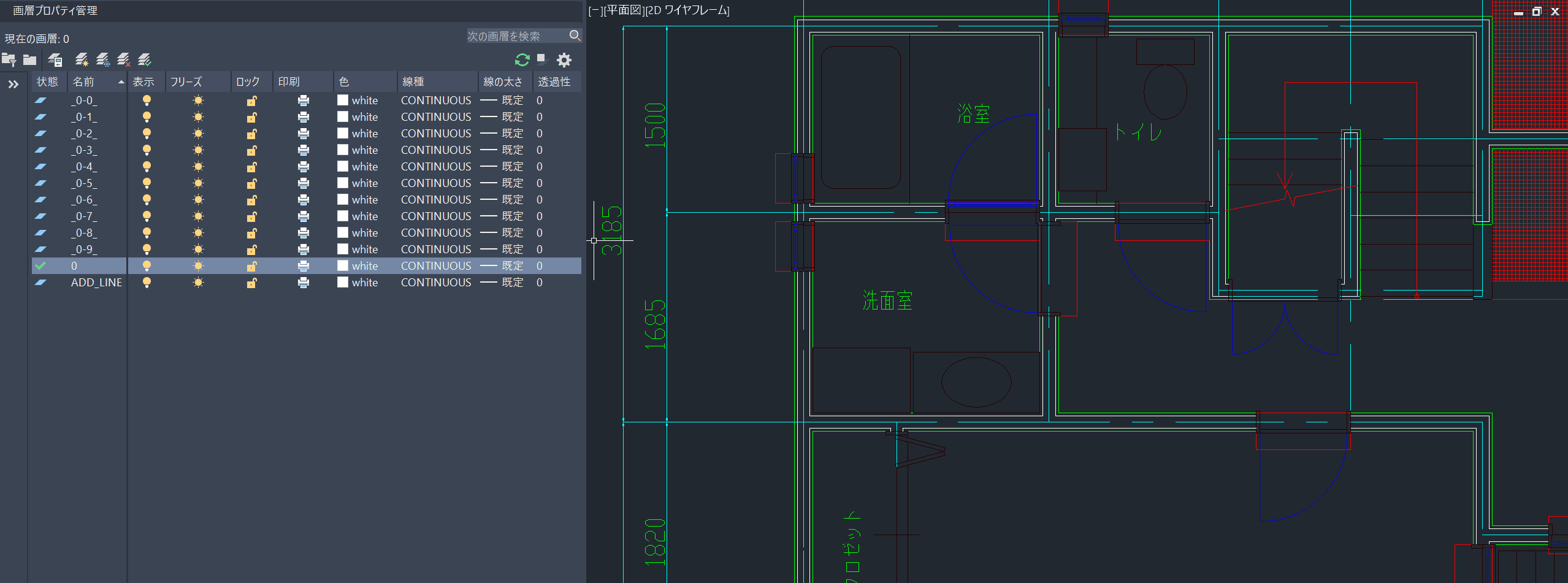
- レイヤー・寸法: レイヤー構成や寸法が正しく引き継がれているか確認します。
複数ファイルをまとめて変換したい・DWG も扱いたいなら
Jw_cad の標準機能は 1 ファイルずつの保存で、DXF のみに対応します。
次のような場合は、Jw_cad 専用の変換アプリ「DARE Jw」が向いています。
- 受け取った DWG・DXF を JWW に変換して Jw_cad で開きたい
- Jw_cad で編集した図面を、DXF だけでなく DWG でも書き出したい
DARE Jw を入れると、Jw_cad の「外部変形」から DARE Jw を呼び出して DWG・DXF を書き出し、受領した DWG・DXF を Jw_cad で開けるようになります。
インターネットに接続せず手元だけで変換できるのも実務での利点です。
なお、多数の図面を一括で変換したい場合は、オンラインで最大 20 枚を一括変換できる DARE ONE + や、ダウンロード版で複数図面を一括変換できる DARE コンバーター が向いています。
| 比較項目 | Jw_cad 標準機能 | 変換アプリ(DARE Jw) |
|---|---|---|
| DXF で保存 | できる | できる |
| DWG で保存 | できない | できる |
| DWG・DXF を開く | DXF のみ | DWG・DXF を開ける |
| インストール | 不要 | 必要 |
| 費用 | 無料 | 体験版あり |
こういう「DWG も含めて Jw_cad で直接やり取りしたい」という場合は、DARE Jw で解決できます。
おすすめ:DARE Jw|Jw_cad で DWG・DXF を直接開く・保存する
Jw_cad と連携して、DWG・DXF を回数制限なく相互変換できる変換アプリです。体験版あり。
なお、1 枚だけ手早く変換したいときは、ブラウザだけで使える無料の オンライン変換サービス DARE も利用できます(1 日 1 回・1 MB まで無料)。
【開発元が解説】DXF に変換しても油断できない理由
DXF は多くの CAD で開ける中間形式ですが、変換エンジンを開発する立場から見ると、次の点でつまずきが起こりがちです。
- バージョンの相性: DXF にもバージョンがあり、相手の CAD が古いと開けないことがあります。保存時に相手の環境に合わせたバージョンを選びます。
- フォント(SHX): AutoCAD 専用のフォントは Jw_cad 側で表示できず、化ける原因になります。標準フォントへの変更で防げます。
- 円・曲線の表現差: ソフトによって曲線の持ち方が異なり、変換時に細かい線分に分割されることがあります。
- SXF(SFC・P21)は別物: 公共工事で使う SXF は DXF とは異なる形式です。混同しないよう注意します。
これらの再現度は変換ツールの精度で変わります。
DARE は自社で変換エンジンを開発し、文字や線の再現性を継続的に改善しています。
よくある質問(FAQ)
JWW を DXF に無料で変換できますか?
はい。
Jw_cad の「名前を付けて保存」で DXF を選べば、追加費用なしで変換できます。
ブラウザで使う無料の オンライン変換サービス DARE もあります。
複数の JWW をまとめて DXF に変換できますか?
Jw_cad の標準機能は 1 ファイルずつの保存です。
まとめて扱いたい場合は、オンラインで一括変換できる DARE ONE +、またはダウンロード版の DARE コンバーター が対応しています。
DXF に変換したら文字化けするのはなぜですか?
主な原因はフォントの違いです。
特殊なフォントを使っていると、受け取り側で表示できず別の文字に置き換わります。
変換前に標準フォントへ変更しておくと化けにくくなります。
JWW を DWG に変換するには?
Jw_cad 単体では DWG 保存に対応していません。
オンライン変換の DARE ONE、または DARE Jw を使うことで DWG として書き出せます。
詳しくは JWW を DWG に変換する方法 をご覧ください。
DXF と DWG の違いは何ですか?
DXF は異なる CAD 間で図面を受け渡すための中間形式、DWG は AutoCAD の標準形式です。
DXF は多くの CAD が読み書きでき、DWG は情報量が多い一方で対応ソフトが限られます。
出力する DXF のバージョンは選べますか?
Jw_cad の標準保存でもバージョンを選べます。
DARE Jw では DXF を 2018/2013/2010/2007/2004/2000/R12 の形式から選んで書き出せます。
相手の CAD が開けないときは、少し古いバージョンにすると解決することがあります。
SXF(SFC・P21)にも変換できますか?
SXF は公共工事の電子納品で使う別形式です。
Jw_cad 標準や DARE Jw では扱えないため、SXF が必要な場合は SXF に対応した変換サービス(DARE ONE + など)を使います。
まとめ
JWW から DXF への変換は Jw_cad の標準機能だけででき、無料です。
相手の環境で開けるよう、バージョンとフォントを変換前に整えると文字化け・ズレを防げます。
DWG も含めて Jw_cad で直接やり取りしたい場合は、DARE Jw を使うと手間が減ります。
図面の受け渡し全体の流れは Jw_cad で DWG・DXF を開く・変換する完全ガイド にまとめています。
目的に合わせて選べます
・今すぐ 1 枚だけ変換する → JWW を DXF に変換する(無料)
・DWG も含めて Jw_cad から直接やり取りする → DARE Jw の体験版を試す