ラスター画像をベクターへ変換すると、ただの画像を CAD で編集することや、ロゴ・イラストをIllustrator などのドローイングソフトで加筆修正することができるようになります。
しかし、ラスベク変換ソフトは高額なものも多く、お試しするだけでも問い合わせが必要であったりと、少々敷居が高いソフトウェアも多いですよね。
ラスターベクター変換専用の DARE Scanner なら、たったの3分で 誰でも簡単に、かつ無料でラスター画像をベクターへ変換 できます。
目次
ホコリを被った紙図面・スキャン画像を、最新の CAD データとして蘇らせる!
過去の紙図面をスキャンしただけの画像データでは、CAD で修正・再利用ができません。
DARE コンバーター のラスベク変換は、AI 技術を用いてラスター画像をベクター CAD データへ自動変換します。
手書きの図面資産をデジタル化し、すぐに現場で活用できる状態へアップデートしましょう。
ラスターをベクターへ変換する手順
- DARE Scanner のラスターベクター変換サイトで、ベクターへ変換したいラスター画像を選択します。
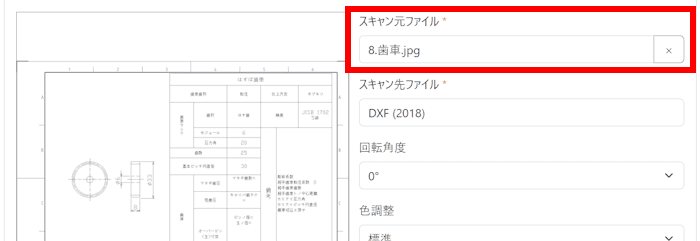
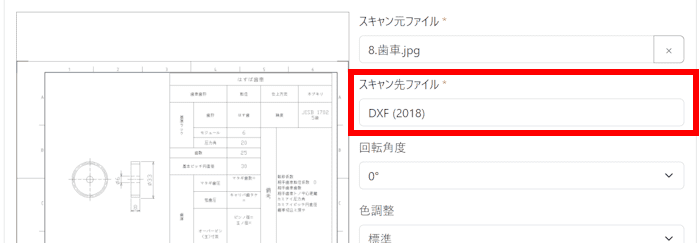
- スキャン先ファイルとは、変換後の拡張子です。DARE Scanner では DXF のみ対応しているため、この項目を変更する必要はありません。
- 「スキャンする」をクリックします。
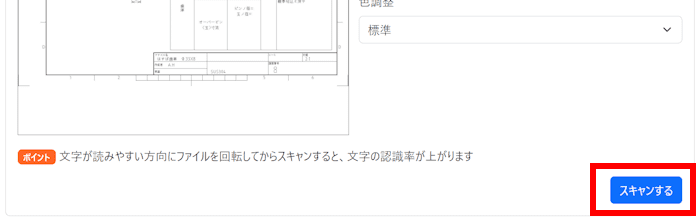
- 変換が完了すると、ベクター画像をダウンロードできるようになります。
ダウンロードボタンを選択し、変換後の DXF をダウンロードします。
変換サーバーの混雑具合とラスタ画像のファイルサイズにもよりますが、1分~5分程度で変換が完了します。
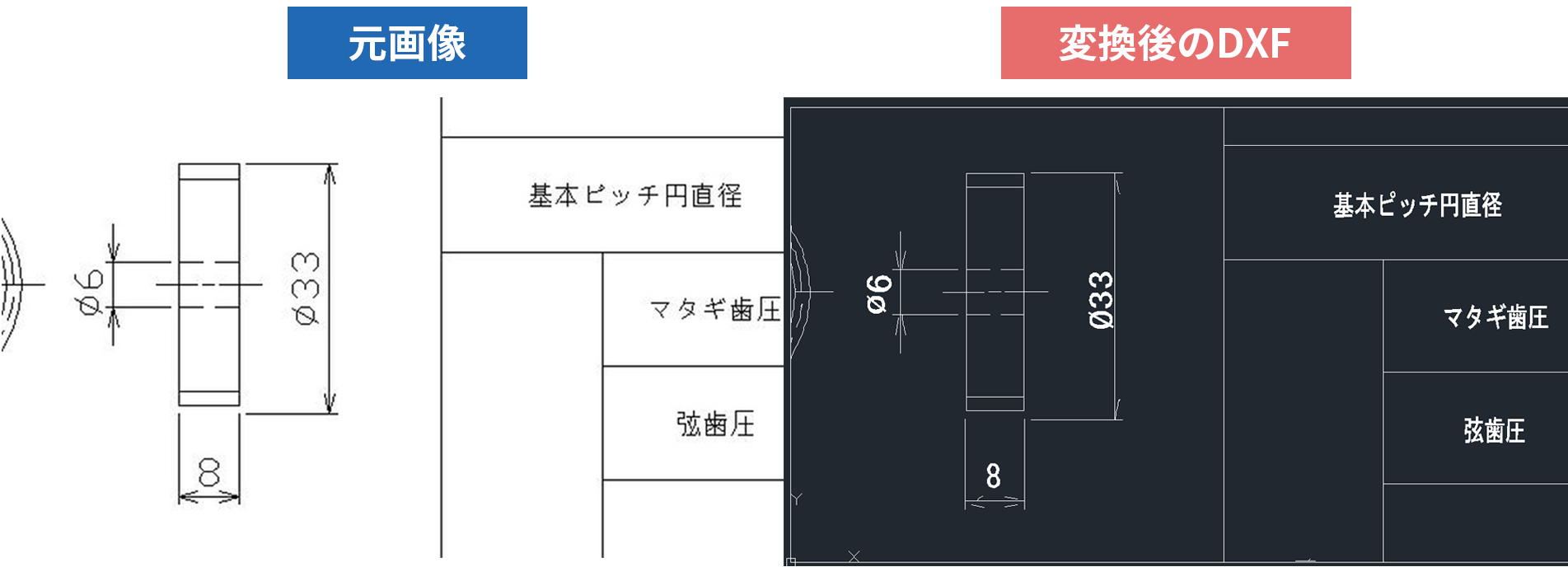
変換後の DXF ファイルは、ポリラインも文字オブジェクトも CAD ですぐに加筆修正が可能です!
文字が認識されないとき
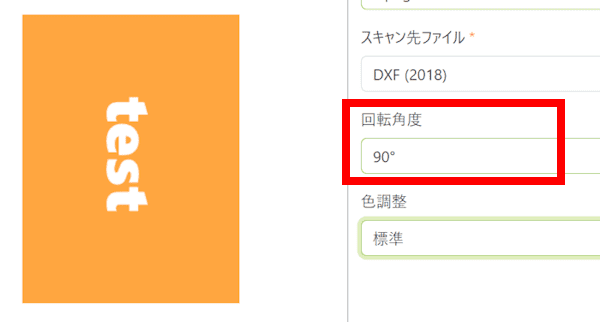
▲「test」の文字が縦方向になっているため、文字が認識されにくい
文字が認識されず、うまく変換できない場合、画像の向きを調整することで認識精度をアップすることができます。 DARE Scanner では、90度毎に角度を調整できる機能が付属しています。プレビューを確認しながら、画像が正しい向きになるように調整してください。
線が認識されないとき
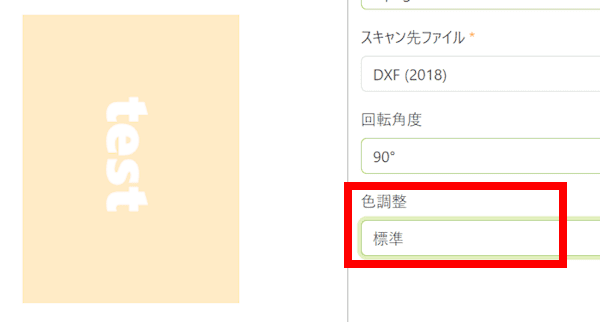
▲ 色濃度の差が少ないため、境界線を識別しにくい
線と背景色の濃度差が少なかったり画像自体の色が薄すぎる場合など、うまく線が認識されない場合があります。
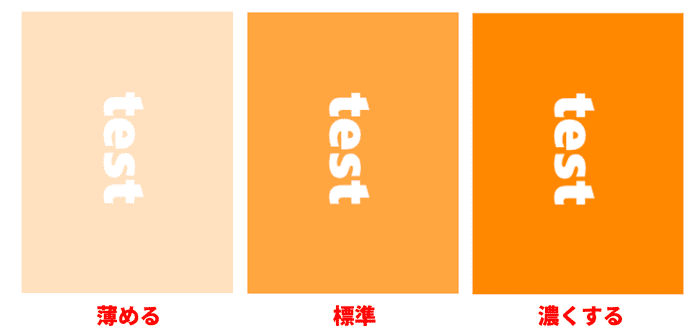
DARE Scanner で色調整を行うことで、変換精度を向上させることが可能です。
色調整では、プレビュー画面を確認しながら最適な濃度を選択します。
DXF 以外のベクターに変換したいとき
無料でご利用いただける DARE Scanner では、DXF への変換にのみ対応しております。
DXF 以外の拡張子へ変換したい場合は、有料版の DARE Scanner Plus をご利用いただくことで DWG、JWW、SXF、SVG などその他のベクター拡張子へ変換することが可能です。
ラスターベクター変換 DARE Scanner を詳しく知るならこちら >>>
DARE アカウントを作成する
DARE Scanner を利用するには、登録無料の DARE アカウントの作成が必要です。 メールアドレスがあれば1分で登録完了しますので、この機会にぜひアカウントをご用意ください。