受け取った PDF の図面を CAD で編集したいのに、開いてみたら「ただの画像」だった——そんな経験はありませんか。
結論として、PDF がベクター PDF なら CAD で図形として読み込め、ラスター PDF(スキャン画像の PDF)なら「ベクター変換(ラスベク変換)」をすれば CAD で編集できるようになります。
この記事では、2 種類の PDF の違いと見分け方、PDF をベクター変換する無料の手順を、図面用途に絞って解説します。
ラスター PDF も、ベクター変換すれば CAD で編集できます
CAD 変換サービス「DARE ONE」なら、スキャン PDF・JPG・PNG を編集可能なベクターデータ(DXF)へ自動変換。図面の線と日本語の文字を認識して復元します。無料でお試しいただけます。
目次
- ベクター PDF とラスター PDF の違い
- PDF をベクター変換する手順(無料)
- 文字も編集できるようにするには
- 【開発元が解説】PDF のベクター変換で精度が決まる理由
- よくある質問(FAQ)
- まとめ
ホコリを被った紙図面・スキャン画像を、最新の CAD データとして蘇らせる!
過去の紙図面をスキャンしただけの画像データでは、CAD で修正・再利用ができません。
DARE コンバーター のラスベク変換は、AI 技術を用いてラスター画像をベクター CAD データへ自動変換します。
手書きの図面資産をデジタル化し、すぐに現場で活用できる状態へアップデートしましょう。
ベクター PDF とラスター PDF の違い
同じ .pdf でも、中身は 2 種類あります。
| ベクター PDF | ラスター PDF | |
|---|---|---|
| 中身 | 線・円・文字などの図形情報 | 写真と同じ画像(ピクセル) |
| 作られ方 | CAD などのソフトから直接出力 | 紙図面のスキャン・写真の PDF 化 |
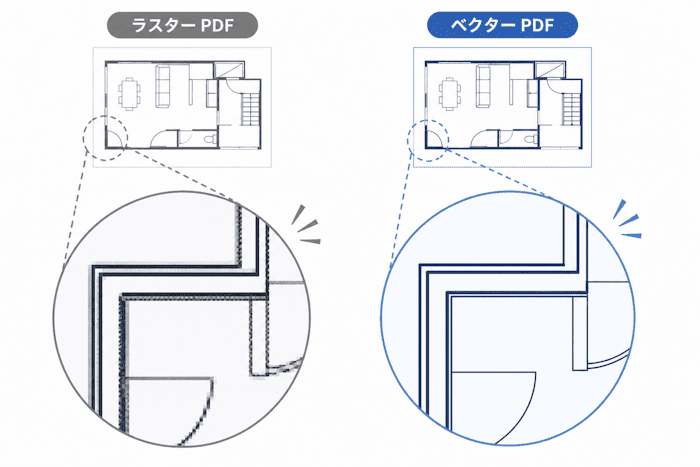
| 拡大すると | どこまでも滑らか | ギザギザに劣化する |
| CAD での扱い | 図形として読み込める場合がある | 画像として貼れるだけ(編集不可) |
- ベクター PDF: CAD ソフトなどから出力された PDF で、線や文字が図形情報として保持されています。
- ラスター PDF: 紙図面をスキャンして作った PDF で、中身は写真と同じ画像です。そのままでは CAD で編集できません。
見分け方
PDF を拡大表示して、線が滑らかならベクター、ギザギザになればラスターです。
より確実には、文字をドラッグで選択できるか(選択できればベクター)でも判別できます。
どちらかによって、次の手順が変わります。
PDF をベクター変換する手順(無料)
CAD 変換サービス「DARE ONE」なら、どちらの PDF にも対応できます。
- ラスター PDF(スキャン PDF)の場合: 「ラスタ変換」タブに PDF をアップロードし、変換を実行します。図面の線と文字を認識して、編集可能な DXF が生成されます。
- ベクター PDF の場合: 「2D 変換」タブで DXF・DWG・JWW など好きな CAD 形式へ変換できます。
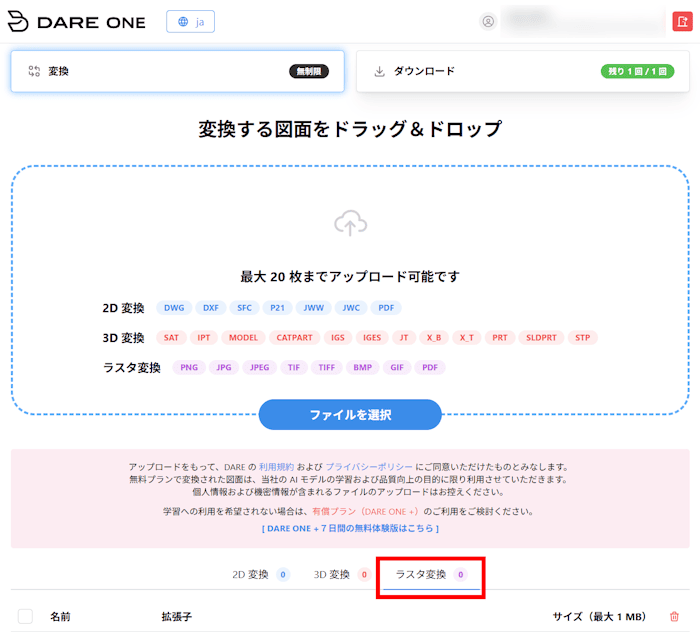
変換処理は通常数十秒〜数分で完了します。
Web ビューワーが付属しているので、線や文字が正しく復元されているかをブラウザ上でチェックしてからダウンロードできます。
👉 DARE ONE で PDF を今すぐ無料変換する(DXF 出力)
変換後の DXF は、AutoCAD・Jw_cad など主要な CAD でそのまま編集できます。
文字も編集できるようにするには
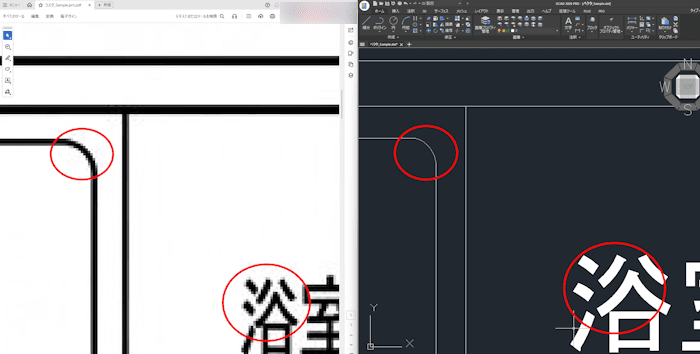
ベクター変換ツールによっては、図面内の文字が「線の集まり」として変換され、後から文字修正ができないことがあります。
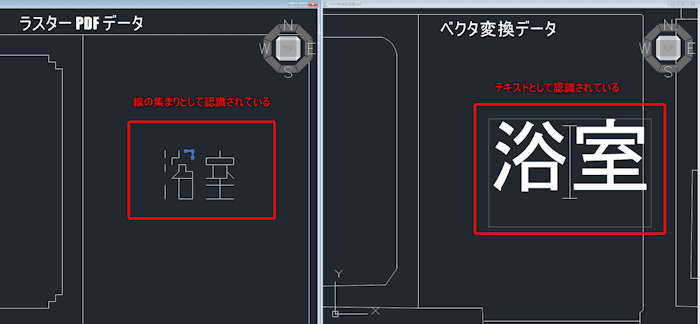
DARE ONE のラスタ変換は文字認識に対応しており、図面内の日本語の文字を編集可能なテキストオブジェクトとして出力します。
文字の多い図面ほど、この差が作業時間に効いてきます。
【開発元が解説】PDF のベクター変換で精度が決まる理由
DARE のラスベク変換エンジンは、イラストのベクター化ではなく、図面を CAD で編集できる形に復元することに特化して自社開発しています。
その視点から、精度を左右するポイントを挙げます。
- 元 PDF の解像度: スキャンが粗いと線の認識精度が落ちます。可能なら 300dpi 以上でスキャンした PDF を使います。
- 線の復元方法: 輪郭をなぞるだけのツールは折れ線だらけになります。直線・円弧として推定できるかで、編集のしやすさが変わります。
- 文字認識の言語対応: 日本語の図面では、日本語 OCR に対応しているかが実用性を分けます。
よくある質問(FAQ)
ベクター PDF とは何ですか?一言でいうと?
線・円・文字などを図形情報として保持している PDF です。
CAD などのソフトから直接出力すると作られ、拡大しても劣化せず、CAD で図形として読み込める場合があります。
自分の PDF がどちらか分かりません。
拡大表示して、線が滑らかならベクター、ギザギザになればラスターです。
文字をドラッグで選択できるかでも判別できます。
PDF のベクター変換は無料でできますか?
できます。
DARE ONE は無料の会員登録だけで利用できます(変換回数無制限・ダウンロードは 1 日 1 回)。
図面ではなくイラストや写真もベクター化できますか?
DARE ONE の変換エンジンは図面(線・円弧・文字)の復元に特化しています。
イラストの SVG 化などが目的の場合は、イラスト向けのベクター化ツールをおすすめします。
無料版と有料版(DARE ONE +)は何が違いますか?
どちらも変換回数は無制限です。
無料版はダウンロードが 1 日 1 回で、変換した図面が DARE の AI モデル学習に利用されます。
有料版の DARE ONE +(月 2,200 円/年 22,000 円)はダウンロードが 1 日 10 回になり、図面が AI 学習に利用されないため、機密性の高い業務図面も安心して変換できます。
まとめ
- PDF にはベクター PDF(図形情報あり)とラスター PDF(スキャン画像)の 2 種類がある
- 見分け方は「拡大して線が滑らかかどうか」「文字を選択できるか」
- ラスター PDF もベクター変換すれば CAD で編集できる。線と日本語の文字を復元できるツールを選ぶのがポイント
PDF から CAD 化する全体の手順は PDF を CAD データに変換する方法、ラスターとベクターの基礎は ラスターベクター変換とは? をご覧ください。
業務で使うなら:DARE ONE +(有料ライセンス)
PDF のベクター変換を業務で継続的に行うなら、変換後図面を 1 日 10 回までダウンロードできる有料ライセンスの DARE ONE + が便利です(無料版も変換回数は無制限・ダウンロードは 1 日 1 回)。
スキャン図面をオフラインでまとめて変換したいなら、ラスベク変換特化の Windows アプリ DARE Scanner も選べます。