CAD で編集することができないラスターデータを、再編集したいとお悩みではありませんか?
一般的にはラスターデータを CAD で読み込むには、アタッチ(外部挿入)や貼り付けのように画像をそのまま図面に張り付けることが多いです。しかし、図面にラスターをアタッチしても、画像自体を修正することはできません。
なぜならラスターデータにはベクトルの情報がなく、写真と同じように色の集合体でしかないためです。
しかし、ラスターデータは編集可能な CAD 図面へ変換することができます!
この記事では、無料で使えるラスターベクター変換「DARE Scanner」の使い方をご紹介いたします。
目次
ホコリを被った紙図面・スキャン画像を、最新の CAD データとして蘇らせる!

過去の紙図面をスキャンしただけの画像データでは、CAD で修正・再利用ができません。
DARE コンバーター のラスベク変換は、AI 技術を用いてラスター画像をベクター CAD データへ自動変換します。
手書きの図面資産をデジタル化し、すぐに現場で活用できる状態へアップデートしましょう。
ラスタデータ変換「DARE Scanner」とは?
DARE Scanner は、「画像」を「CAD図面化」することができるラスタデータ変換ソフトです。
スキャンしたPDFや画像などの 編集不可能なラスター画像 を、CAD で 編集可能ベクトルファイル(ベクター)へ変換 (DXF、DWG、JWW など)できます。
ラスターデータ変換の精度
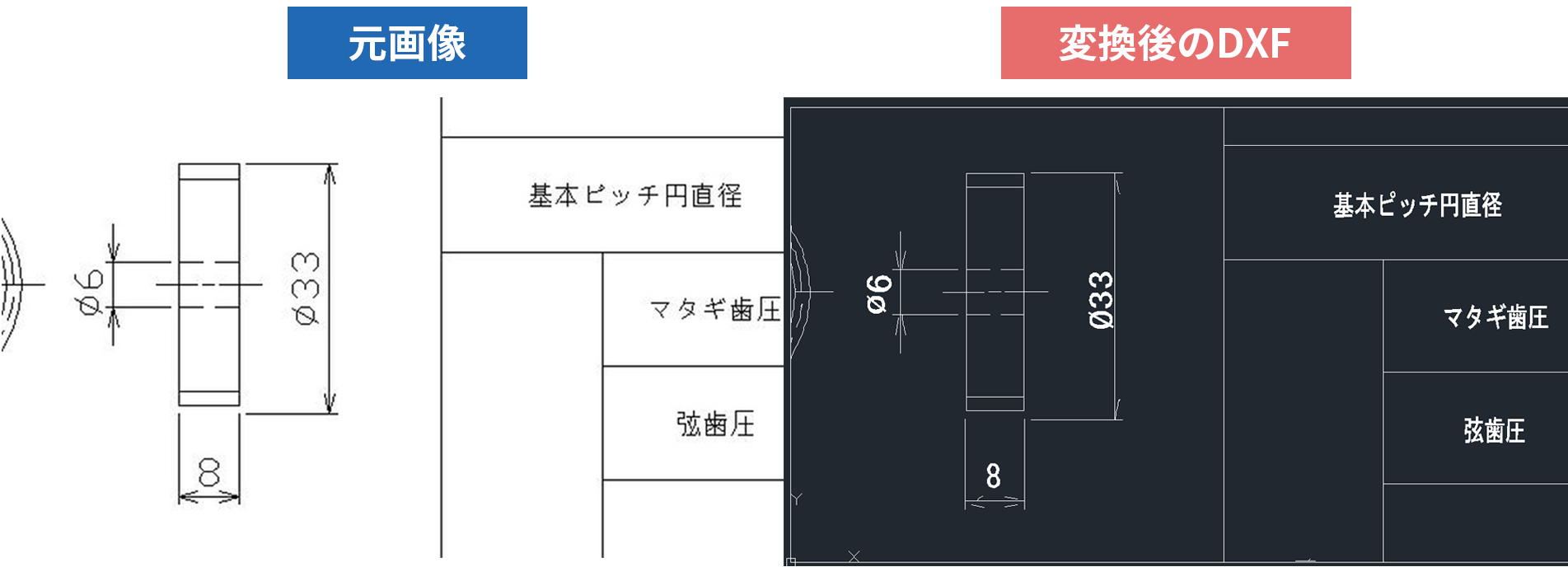
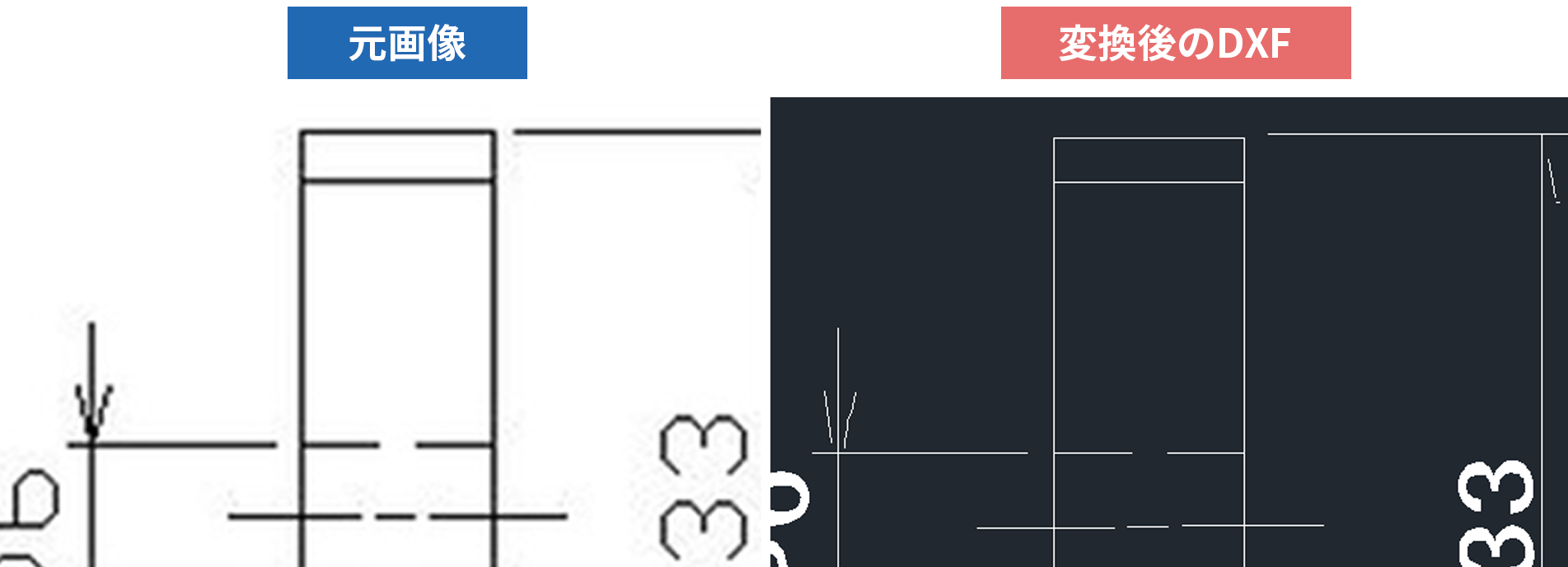
元画像:jpg 画像 変換後: DXF
変換後の DXFは、線のガタつきが少なく、図面として加筆修正可能なレベルで変換できていることがご確認いただけます。
ただし、元画像の精度によって変換結果が異なるため、ぜひお手元の画像で一度お試しください。DARE Scanner は無料でご利用いただけます。
ラスタデータ変換の使い方
- DARE へログインします。
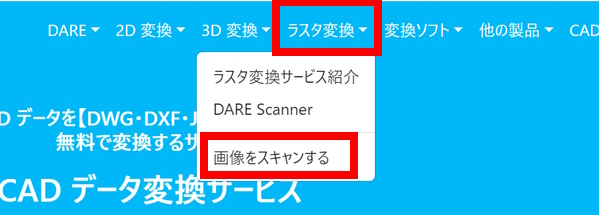
- ヘッダーメニューの ラスタ変換 > 画像をスキャン をクリックします。
- 「スキャン元ファイル」に変換するラスタデータをセットします。
ファイルをドラッグ&ドロップするか、「ファイルを選択」ボタンをクリックすると選択できます。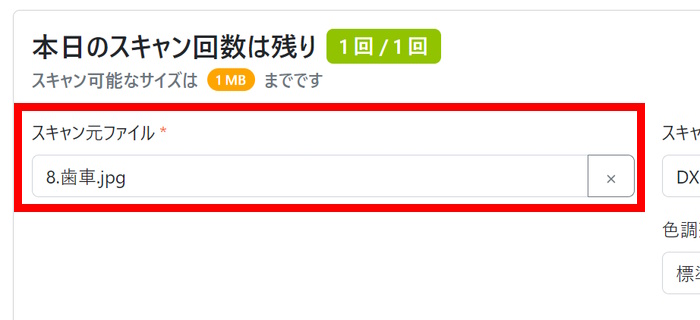
- 「スキャンする」をクリックします。
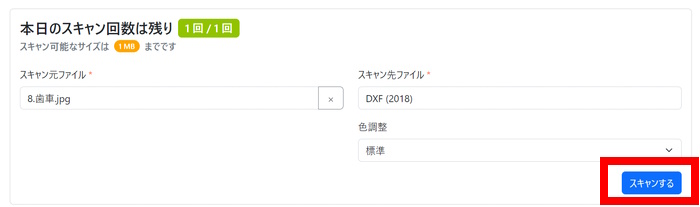
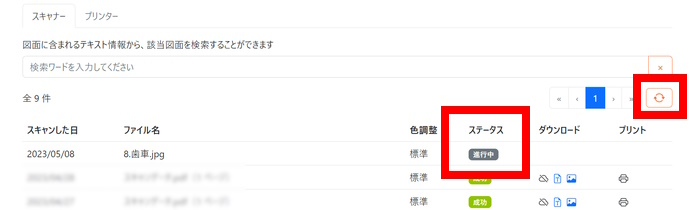
- 変換一覧の「ステータス」が変わるまでお待ちください。
- 変換が出来たらダウンロードボタンをクリックし、ダウンロードします。
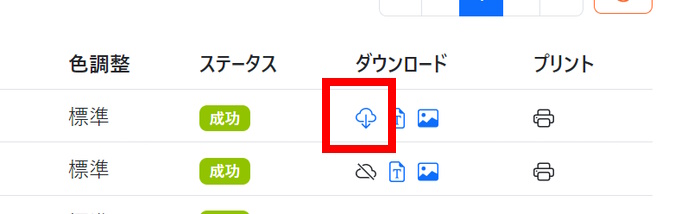
- 以上でラスターデータ変換が完了しました