スキャンした紙図面や PDF、JPG の図面を CAD で編集したい——そんなときに必要なのがラスターベクター変換(ラスベク変換)です。
結論として、ラスベク変換は無料でもできます。
手作業のトレース以外でラスベク変換をするには、「インストール不要の Web ツール」と「インストール型のソフトウェア」の 2 つの手段があります。
ただし、ツールによって線の復元精度や日本語対応に差があるため、図面用途では選び方が肝心です。
この記事では、無料でラスベク変換する方法の比較と、フリーソフトを選ぶときの注意点、CAD 図面化する手順まで解説します。
なお、写真やイラストのベクター化ではなく、図面を CAD で編集できる形にしたい方向けの内容です。
スキャン図面・画像、無料で CAD データにできます
CAD 変換サービス「DARE ONE」のラスタ変換なら、JPG・PNG・スキャン PDF 等の画像を編集可能なベクターデータ(DXF)へ AI が自動変換。インストール不要・日本語の文字にも対応。無料でお試しいただけます。
目次
- 無料でラスターベクター変換する方法は 3 つ
- 方法 1:Web ツール(DARE ONE)で図面をラスベク変換する
- 方法 2:フリーソフトを選ぶときの注意点
- 方法 3:手動トレース(完全無料・時間はかかる)
- 元の図面別のコツ
- オフラインで使いたい・まとめて変換したいなら
- 【開発元が解説】無料ツールでも精度に差が出る理由
- よくある質問(FAQ)
- まとめ
ホコリを被った紙図面・スキャン画像を、最新の CAD データとして蘇らせる!
過去の紙図面をスキャンしただけの画像データでは、CAD で修正・再利用ができません。
DARE コンバーター のラスベク変換は、AI 技術を用いてラスター画像をベクター CAD データへ自動変換します。
手書きの図面資産をデジタル化し、すぐに現場で活用できる状態へアップデートしましょう。
無料でラスターベクター変換する方法は 3 つ
ラスター(点の集まりの画像)をベクター(CAD で編集できる図形データ)に変換する無料の手段は、大きく 3 つあります。
| 方法 | 費用 | インストール | 文字の認識 | 向いている人 |
|---|---|---|---|---|
| Web ツール(DARE ONE) | 無料〜 | 不要 | 日本語の文字を認識(テキスト化) | まず精度を試したい・たまに変換する |
| フリーソフト(インストール型) | 無料 | 必要 | ソフトによる(非対応も多い) | 自分で設定を追い込みたい |
| 手動トレース | 無料(時間がかかる) | ー | 手作業 | 確実さ最優先・枚数が少ない |
ラスターとベクターの違いから知りたい方は、先に ラスターベクター変換とは? をご覧ください。
方法 1:Web ツール(DARE ONE)で図面をラスベク変換する
インストール不要で、ブラウザだけで完結します。
弊社が提供する CAD 変換サービス「DARE ONE」のラスタ変換を例に、手順を説明します。
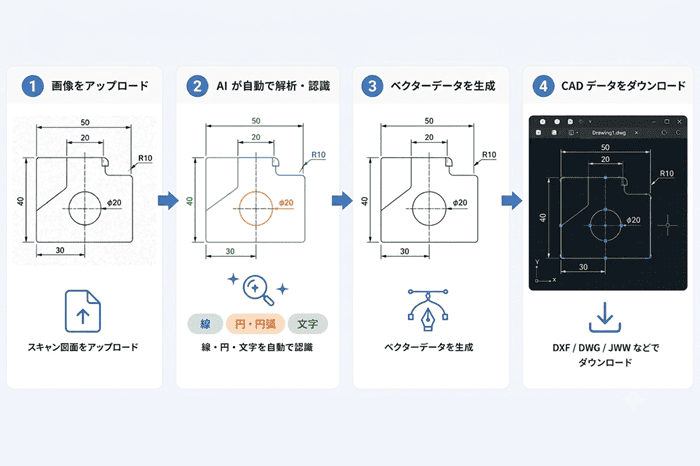
STEP 1:ラスター画像をアップロード DARE ONE の「ラスタ変換」タブに、JPG・PNG・スキャン PDF をアップロードします。
STEP 2:変換を実行
「変換する」をクリック。
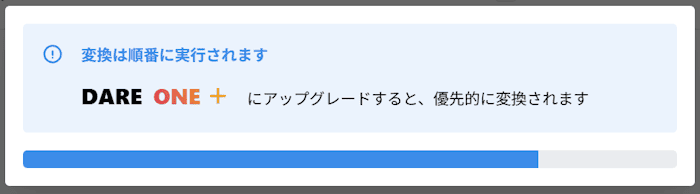
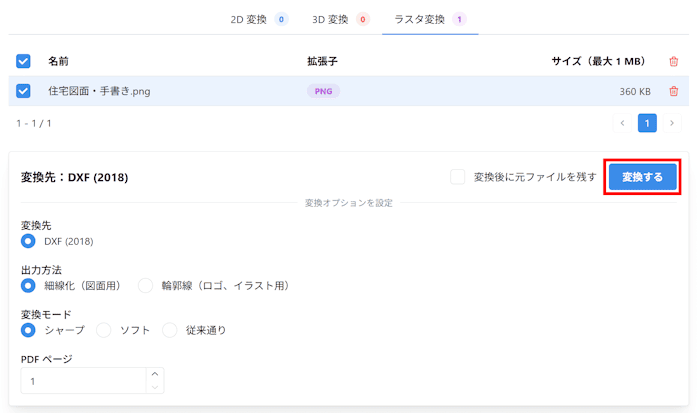 変換処理は通常数十秒〜数分で完了します。
STEP 3:ベクターデータをダウンロード
変換後は、Web ビューワーが付属しているので、線や文字が正しく復元されているかをブラウザ上でチェックしてからダウンロードできます。
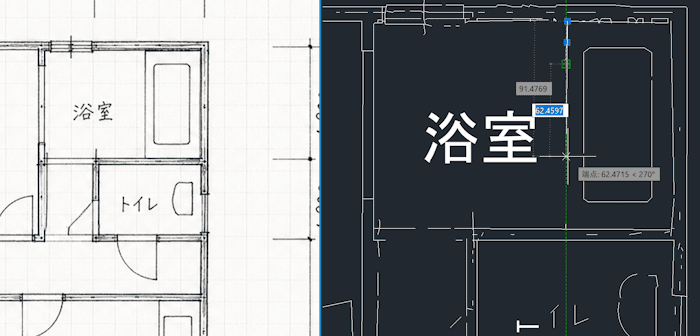
DXF 形式でダウンロードすれば、AutoCAD・Jw_cad など主要な CAD で編集できます。
JWW への変換も可能です。
揺らぎのある線は「1 本の直線・円弧」として復元され、図面内の日本語の文字も編集可能なテキストオブジェクトとして認識されます。
変換精度は元画像の状態によって変わるため、まずはお手元の図面で精度を確かめてみてください。
方法 2:フリーソフトを選ぶときの注意点
インストール型の無料フリーソフトでもベクター化はできますが、CAD 図面の用途では次の点に注意が必要です。
- 文字が「線」になってしまう: 文字認識のないツールでは、図面内の文字が文字オブジェクトにならず、後から修正できません。
- 日本語に対応していない: 海外製ツールでは日本語の文字が化けたり、認識されなかったりします。
- 線がギザギザの折れ線になる: 単純な輪郭抽出のツールでは、直線や円が細かい折れ線に分割され、CAD での修正が大変になります。
- 更新が止まっている: 古いツールは新しい DXF バージョンや高解像度スキャンに対応できないことがあります。
CAD 図面として編集したい場合は、線と文字の復元精度が実用性を左右します。
こうした「フリーソフトを試したが、文字が線になって使えなかった」「うまく変換できなかった」という場合は、日本製の DARE ONE ラスタ変換をお試しください!
方法 3:手動トレース(完全無料・時間はかかる)
CAD にラスター画像を下敷きとして読み込み、上から線をなぞって描き直す方法です。
費用はかかりませんが、1 枚あたり数時間かかります。
トレースを外注した場合の費用相場と、AI 変換との使い分けは CAD トレースの費用相場と自動化 で詳しく解説しています。
元の図面別のコツ
元の図面の種類によって、変換のコツが変わります。
- 紙図面をスキャンして CAD 化したい → 紙図面を CAD 化する手順
- 手書き図面を自動で CAD 化したい → 手書き図面を AI で CAD データ化する方法
- PDF 図面を CAD で編集したい → PDF を CAD データに変換する方法
オフラインで使いたい・まとめて変換したいなら
- 図面をネットにアップロードせず変換したい: ラスベク変換特化の Windows アプリ DARE Scanner なら、オフラインで手元だけで変換できます。
- 多数の図面をまとめて変換したい: オンラインで最大 20 枚を一括変換できる DARE ONE + が向いています。
【開発元が解説】無料ツールでも精度に差が出る理由
DARE のラスベク変換エンジンは、イラストのベクター化ではなく、図面を CAD で編集できる形に復元することに特化して自社開発しています。
その視点から、ツールによって仕上がりが変わる理由を挙げます。
- 線の復元方法: 輪郭をなぞるだけのツールは折れ線だらけになります。図形として「直線・円弧」を推定できるかで、CAD での編集しやすさが大きく変わります。
- 文字認識(OCR)の有無と言語: 文字を図形ではなくテキストオブジェクトとして出力できるか、日本語に対応しているかがポイントです。
- エンジンの改善頻度: この種の変換は学習と改善の積み重ねで精度が上がります。DARE は図面データに特化した学習と改善を継続しています。
よくある質問(FAQ)
ラスターベクター変換は完全無料でできますか?
できます。
DARE ONE は無料の会員登録だけでラスタ変換を利用できます(変換回数無制限・ダウンロードは 1 日 1 回)。
手動トレースなら費用はかかりませんが、時間がかかります。
イラスト用と図面用は何が違いますか?どちらがいいですか?
CAD 図面として編集したいなら、日本語の文字認識と線の中央を AI が認識してトレースする DARE ONE をおすすめします。
イラスト用のラスベク変換は線のアウトラインをトレースすることが多いため、1 本の線が 2 本のベクターとなってしまう場合があります。
PDF もラスベク変換できますか?
できます。
スキャン PDF(ラスター PDF)はそのままアップロードして変換できます。
PDF の種類の見分け方と手順は PDF を CAD データに変換する方法 をご覧ください。
図面内の文字も編集できるようになりますか?
なります。
DARE ONE のラスタ変換は文字を認識し、CAD で編集可能なテキストオブジェクトとして出力します(日本語対応)。
AutoCAD や Jw_cad で加筆修正できます。
無料版と有料版(DARE ONE +)は何が違いますか?
どちらも変換回数は無制限です。
無料版はダウンロードが 1 日 1 回で、変換した図面が DARE の AI モデル学習に利用されます。
有料版の DARE ONE +(月 2,200 円/年 22,000 円)はダウンロードが 1 日 10 回になり、図面が AI 学習に利用されないため、機密性の高い業務図面も安心して変換できます。
まとめ
- 図面のラスターベクター変換は無料でもできる。手段は Web ツール・フリーソフト・手動トレースの 3 つ
- CAD 図面として編集したいなら、線の中心トレース機能と日本語の文字認識があるかで選ぶ
- まずはインストール不要の DARE ONE で、手元の図面がどこまで変換できるか試すのが近道
業務で使うなら:DARE ONE +(有料ライセンス)
ラスベク変換を業務で継続的に行うなら、変換後図面を 1 日 10 回までダウンロードできる有料ライセンスの DARE ONE + が便利です(無料版も変換回数は無制限・ダウンロードは 1 日 1 回)。
スキャン図面をオフラインでまとめて変換したいなら、ラスベク変換特化の Windows アプリ DARE Scanner も選べます。