DWG と JWW の変換は、無料でできる方法がいくつもあります。
ただし、方法によって手軽さ・変換回数・精度が異なり、無料のフリーソフトには注意点もあります。
結論として、たまに 1 枚だけなら無料のオンライン変換、業務で頻繁にやり取りするなら Jw_cad 専用の変換アプリが向いています。
この記事では、無料で相互変換する方法を比較し、フリーソフトを選ぶときの注意点と、文字化け・縮尺ズレの対策までまとめます。
結論
DWG ⇄ JWW は無料でも変換できますが、無料フリーソフトは更新停止・新バージョン非対応・文字化けのリスクがあります。
1 枚だけなら無料オンライン変換、業務で繰り返すなら Jw_cad から直接変換できる「DARE Jw」が確実です。
目次
- DWG と JWW を無料で相互変換する方法は?
- 方法タイプ別の比較
- 方法 1:Jw_cad の標準機能(DXF を経由する)
- 方法 2:無料のオンライン変換サービス
- 方法 3:無料のフリーソフトを使うときの注意点
- 方法 4:変換アプリ(DARE Jw)で Jw_cad から直接変換する
- 文字化け・縮尺ズレ・レイヤー崩れの対策
- 多数の図面をまとめて変換したいときは
- 【開発元が解説】ツールによって再現度が変わる理由
- よくある質問(FAQ)
- まとめ
「開けない図面データが送られてきた…」そんなお悩みを 1 分で解決
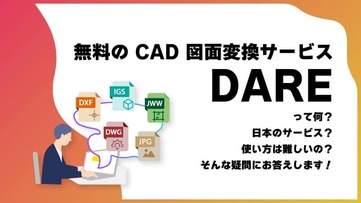
DARE コンバーター はブラウザだけで DWG・DXF・JWW・PDF などを相互変換・バージョンダウンができる無料サービスです。
ソフトのインストールも、面倒な待ち時間も不要。今すぐ変換して業務を再開しましょう!
DWG と JWW を無料で相互変換する方法は?
Jw_cad は JWW(独自の図面形式)と DXF(CAD 間でやり取りする中間形式)には対応していますが、DWG(AutoCAD の標準形式)には対応していません。
そのため DWG と JWW の変換には、次の方法があります。
- Jw_cad の標準機能(DXF を経由する)
- 無料のオンライン変換サービス
- 無料のフリーソフト
- Jw_cad 専用の変換アプリ
まずは 4 つの違いを表で確認します。
方法タイプ別の比較
| 方法 | 費用 | 変換回数 | DWG 直接対応 | 一括変換 | 手軽さ |
|---|---|---|---|---|---|
| Jw_cad 標準機能(DXF 経由) | 無料 | 制限なし | DWG は不可 | 不可 | やや手間 |
| 無料オンライン変換 | 無料 | 1 日 1 回・1 MB まで | 対応 | 不可 | 手軽 |
| 無料フリーソフト | 無料 | ソフトによる | ソフトによる | ソフトによる | ソフトによる |
| 変換アプリ(DARE Jw) | 体験版あり | 制限なし | 対応 | ー | Jw_cad から直接 |
方法 1:Jw_cad の標準機能(DXF を経由する)
Jw_cad は DWG を直接扱えませんが、DXF は読み書きできます。
相手が DXF を用意できる場合は、Jw_cad の「名前を付けて保存」や「ファイルを開く」で DXF を介してやり取りできます。
ただし DWG そのものは開けないため、送り主に DXF での受け渡しを依頼できるときに限られます。
方法 2:無料のオンライン変換サービス
インストール不要で、ブラウザだけで変換できます。
ここでは弊社が提供する CAD データ変換サービス「DARE ONE」を例に説明します。
- 変換ページを開き、DWG または JWW ファイルをドラッグ&ドロップします。
- 出力形式(JWW または DWG)を選びます。
- 「変換」を押すと、変換後のファイルがダウンロードされます。
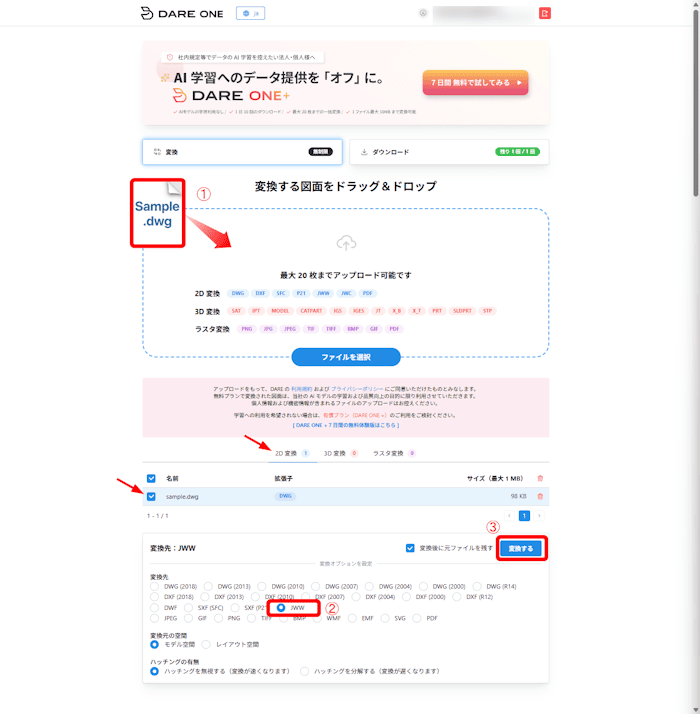
DARE ONE は 1 日 1 回・1 MB までであれば無料で利用できます。
Web ビューワーが付属しているので、変換後の図面をブラウザ上でチェックしてからダウンロードできます。
まずは 1 枚だけ試したいという方に向いています。
👉 DARE ONE で DWG・JWW を今すぐ無料変換する
方法 3:無料のフリーソフトを使うときの注意点
無料のフリーソフトでも DWG と JWW を変換できるものがあります。
ただし、選ぶ前に次の点を確認しておくと失敗を減らせます。
- 更新状況: 更新が止まっているソフトは、新しいバージョンの DWG に対応できないことがあります。
- 文字化け: 変換の仕組みによっては、日本語が化けたり、線種・レイヤーが崩れたりすることがあります。
- 対応形式: DWG に対応せず DXF のみ、というソフトもあります。事前に対応形式を確認します。
こういう「フリーソフトを試したが文字化けや対応バージョンで困っている」という場合は、DARE Jw で解決できます。
方法 4:変換アプリ(DARE Jw)で Jw_cad から直接変換する
DWG を受け取る・渡す機会が多いなら、Jw_cad 専用の変換アプリ「DARE Jw」が向いています。
DARE Jw を入れると、DWG・DXF を JWW に変換して Jw_cad でそのまま開き、編集後は DWG・DXF で書き出せます。
オンライン変換のような 1 日の回数制限がなく、インターネットに接続せず手元だけで変換できます。
DARE は自社で変換エンジンを開発しており、文字や線の再現性を継続的に改善しています。
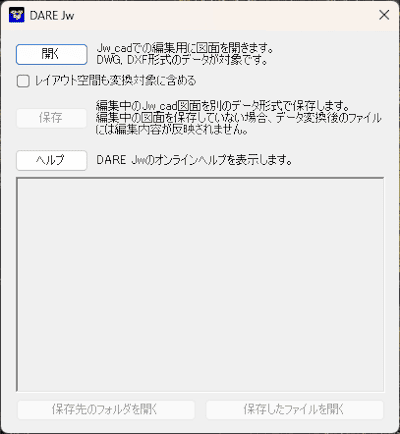
おすすめ:DARE Jw|Jw_cad で DWG・DXF を直接開く・保存する
DWG・DXF を JWW に変換して Jw_cad でそのまま開ける・書き出せる変換アプリです。体験版あり。
文字化け・縮尺ズレ・レイヤー崩れの対策
無料・有料を問わず、変換ではいくつかのつまずきが起こりやすいです。
次の点を押さえると再現度が上がります。
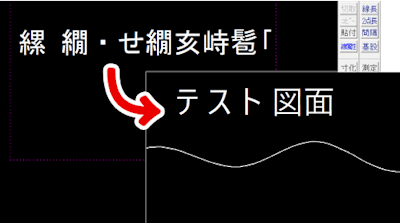
- 文字化け: 特殊なフォントが原因のことが多いです。変換前に MS ゴシックなど標準的なフォントに変更しておきます。
- 縮尺ズレ: 実寸(1/1)で作図されているかを変換前に確認します。
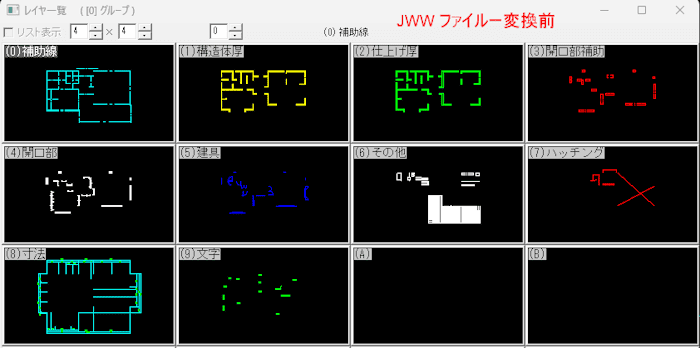
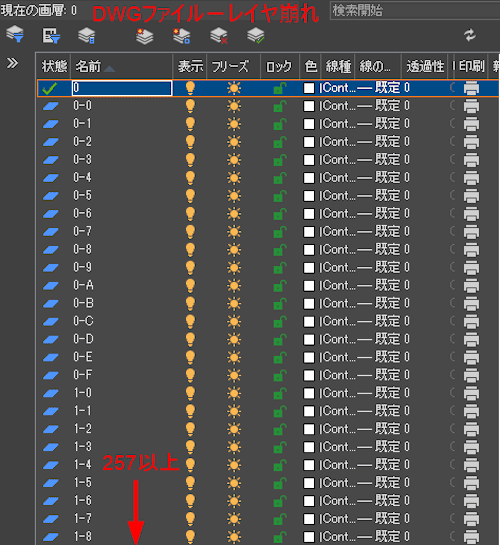
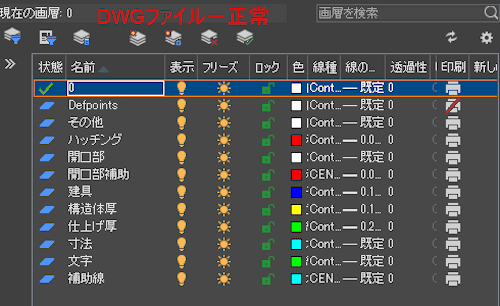
- レイヤー崩れ: 変換後にレイヤー分けが保持されているか、開いて確認します。
多数の図面をまとめて変換したいときは
無料のオンライン変換は 1 日の回数と 1 ファイルのサイズに制限があります。
多数の図面をまとめて変換したい場合は、オンラインで最大 20 枚を一括変換できる DARE ONE +、またはダウンロード版で複数図面を一括変換できる DARE コンバーター が向いています。
【開発元が解説】ツールによって再現度が変わる理由
同じ図面でも、変換ツールによって仕上がりが変わります。
変換エンジンを開発する立場から、差が出る理由を挙げます。
- 対応バージョンの広さ: 新しい DWG に対応していないと、そもそも読み込めません。
- フォントの扱い: SHX などの専用フォントをどう置き換えるかで、文字化けの起きやすさが変わります。
- 図形の再現方法: 曲線やハッチングの持ち方の違いを、どこまで正確に引き継げるかが精度を左右します。
無料のフリーソフトは、更新が止まると新しいバージョンに追従できないことがあります。
DARE は自社で変換エンジンを開発し、対応と再現性を継続的に改善しています。
よくある質問(FAQ)
DWG と JWW を無料で変換できますか?
はい。
Jw_cad の標準機能(DXF 経由)や、ブラウザで使える無料のオンライン変換サービスで変換できます。
DWG を直接扱いたい場合は、オンライン変換か DARE Jw を使います。
無料のフリーソフトで変換しても大丈夫ですか?
多くの場合は変換できますが、更新が止まっていると新しい DWG に対応できないことがあります。
文字化けや対応形式も事前に確認するとよいです。
何枚も変換するのに向いている方法は?
回数を気にせず変換したいなら、Jw_cad から直接変換できる DARE Jw が便利です。
多数の図面をまとめて処理するなら DARE ONE + や DARE コンバーターが向いています。
DWG を Jw_cad で開くだけならどうすればいい?
DWG を JWW に変換すると Jw_cad で開けます。
詳しくは Jw_cad で DWG ファイルを開く方法 をご覧ください。
無料版と有料版(DARE ONE +)は何が違いますか?
どちらも変換回数は無制限です。
無料版はダウンロードが 1 日 1 回で、変換した図面が DARE の AI モデル学習に利用されます。
有料版の DARE ONE +(月 2,200 円/年 22,000 円)はダウンロードが 1 日 10 回になり、図面が AI 学習に利用されないため、機密性の高い業務図面も安心して変換できます。
まとめ
DWG と JWW の相互変換は、無料でもできます。
たまに 1 枚だけなら無料のオンライン変換、業務で頻繁にやり取りするなら Jw_cad から直接変換できる DARE Jw が向いています。
フリーソフトを使う場合は、更新状況と対応形式、文字化けに注意しましょう。
方向別の詳しい手順は JWW を DWG に変換する方法/DWG を JWW に変換する方法、全体の流れは Jw_cad で DWG・DXF を開く・変換する完全ガイド をご覧ください。
目的に合わせて選べます
・今すぐ 1 枚だけ変換する → DWG・JWW を変換する(無料)
・フリーソフトの不安なく毎回変換する → DARE Jw の体験版を試す