DWG と DXF は、AutoCAD がなくても無料で相互変換できます。
DWG は AutoCAD のネイティブ形式、DXF は CAD 間でやり取りする交換形式で、どちらも 2 次元 CAD で広く使われます。
取引先や使う CAD に合わせて図面を変換する場面は多いはずです。
結論として、単発・少量ならインストール不要のオンラインサービス、大量なら一括変換に対応した DARE ONE +(有料)などが向きます。
この記事では無料で使える図面変換ツール 5 つを比較し、選び方と文字化け対策を解説します。
DWG と DXF の変換で、AutoCAD がなくて困っている・変換すると崩れるとお悩みなら。
CAD 変換サービス「DARE ONE」なら、DWG と DXF をブラウザだけで相互変換できます。無料でお試しいただけます。
目次
「開けない図面データが送られてきた…」そんなお悩みを 1 分で解決
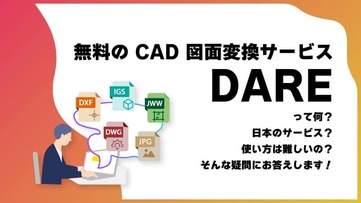
DARE コンバーター はブラウザだけで DWG・DXF・JWW・PDF などを相互変換・バージョンダウンができる無料サービスです。
ソフトのインストールも、面倒な待ち時間も不要。今すぐ変換して業務を再開しましょう!
DWG と DXF の違い
- DWG … Autodesk が管理する AutoCAD のネイティブ形式。ファイルサイズが小さく情報量が多い
- DXF … CAD データを交換するための中間形式。異なる CAD 間のやり取りに使われる
同じ図面でも、相手が使う CAD に合わせて形式をそろえる必要があります。
DXF は汎用性が高い一方、DWG はバージョンによって互換性の問題が起きやすい点に注意します。
DWG ⇔ DXF を無料で変換できるツール 5 選【比較表】
| ツール | 形式 | インストール | 一括変換 | バージョン指定 |
|---|---|---|---|---|
| DARE ONE | オンライン | 不要 | ○(有料版 DARE ONE + が対応) | ○ |
| Convertio | オンライン | 不要 | △ | △ |
| AnyConv | オンライン | 不要 | × | △ |
| CloudConvert | オンライン | 不要 | △ | △ |
| DWG CAD の体験版など CAD 本体 | ソフト | 必要 | ○ | ◎ |
※対応状況は各サービスの仕様変更で変わることがあります。
実際の変換前に、手元のファイルで結果を確認してください。
DARE ONE(オンライン・無料)
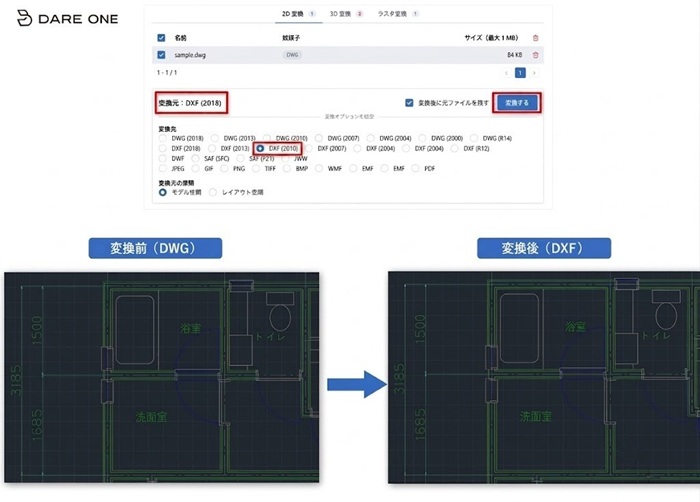
ブラウザだけで DWG と DXF を相互変換できる CAD 変換サービスです。
会員登録すれば変換は無制限で、無料版でも 1 日 1 回ダウンロードできます。
日本語の文字も保持しやすく、変換後の文字化けが起きにくいのが特徴です。
まとめて変換したい場合は、一括変換に対応した有料版の DARE ONE + が使えます。
👉 DARE ONE で DWG と DXF を今すぐ無料変換してみる
Convertio / AnyConv / CloudConvert(オンライン)
多形式に対応する汎用オンライン変換サービスです。
手軽ですが、無料枠にはファイルサイズや回数の制限があり、複雑な図面や日本語文字で崩れが出ることがあります。
CAD 本体(DWG CAD の体験版など)
DWG 対応の CAD ソフトで開いて別形式で保存する方法です。
バージョン指定や確認を行えますが、ライセンス費用がかかります。
変換だけが目的ならオーバースペックになりがちです。
失敗しない図面変換ツールの選び方
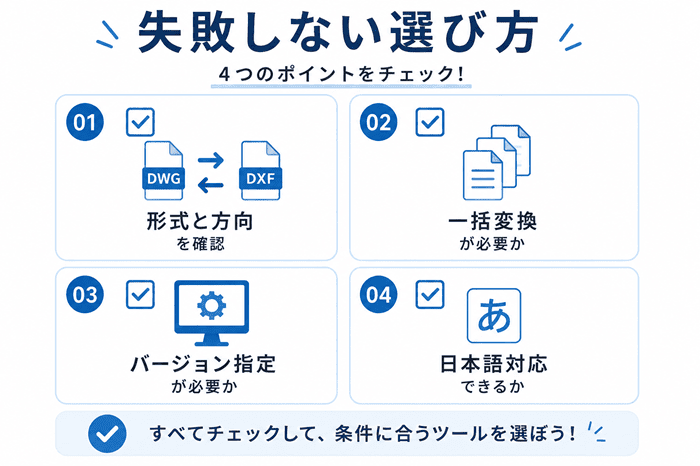
- 必要な形式と方向( DWG→DXF か DXF→DWG か) を確認する
- 一括変換が必要か … 数十枚以上なら DARE ONE +(一括変換対応)や DARE コンバーター(最大 99 枚)
- バージョン指定が必要か … 相手の CAD が古い場合は保存バージョンを選べるツール
- 日本語の文字化け対策 … 日本語対応のツールを選ぶ
DWG → DXF の具体的な変換手順は DWG を DXF に変換する方法 で画面つきで解説しています。
DWG と JWW の行き来にお困りの方には DWG と JWW を無料で相互変換する方法 もおすすめです。
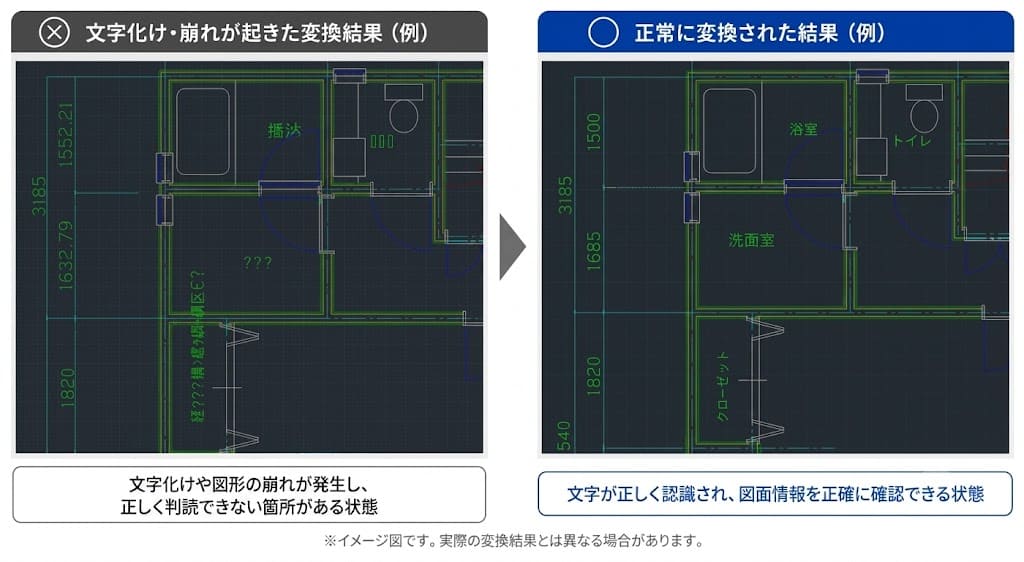
図面変換で文字化け・崩れを防ぐには
- バージョンを合わせる … 相手の CAD が対応するバージョンで書き出す
- 日本語対応ツールを使う … 文字が化ける場合は日本語 OCR・フォント対応のツールに変える
- 変換後に確認する … 線種・寸法・レイヤーが保持されているか CAD で確認する
よくある質問(FAQ)
AutoCAD なしで DWG を DXF に変換できますか?
できます。
DARE ONE などのオンラインサービスを使えば、AutoCAD がなくてもブラウザだけで変換できます。
DWG と DXF を一括でまとめて変換できますか?
できます。
有料版の DARE ONE + が一括変換に対応しています。
Windows アプリの DARE コンバーターなら最大 99 枚までまとめて変換できます(無料版の DARE ONE は 1 枚ずつの変換です)。
変換すると図面が崩れる・文字化けするのはなぜですか?
バージョン非対応や文字コードの違いが原因です。
相手の CAD に合ったバージョンで書き出し、日本語対応のツールを使うと防げます。
無料版と有料版(DARE ONE +)は何が違いますか?
どちらも変換回数は無制限です。
無料版はダウンロードが 1 日 1 回で、変換した図面が DARE の AI モデル学習に利用されます。
有料版の DARE ONE +(月 2,200 円/年 22,000 円)はダウンロードが 1 日 10 回になり、図面が AI 学習に利用されないため、機密性の高い業務図面も安心して変換できます。
まとめ
- DWG ⇔ DXF は AutoCAD がなくても無料で相互変換できる
- 単発・少量はオンライン、大量は DARE ONE +(一括変換対応)や DARE コンバーターが向く
- 文字化け・崩れはバージョンと日本語対応で防ぐ
まずは手元の図面で、無料で CAD 変換を試してみてください。
業務で使うなら:DARE ONE +(有料ライセンス)
図面変換を継続的に行うなら、変換後図面を 1 日 10 回までダウンロードでき、図面が AI 学習に利用されない有料ライセンスの DARE ONE + が便利です(無料版も変換回数は無制限・ダウンロードは 1 日 1 回)。
最大 99 枚の一括変換や、オフラインでの変換が必要なら、Windows アプリの DARE コンバーター が便利です。