DWG ファイルが数十 MB に膨れ上がって、メールで送れない・開くのが遅い・変換サービスの容量制限に引っかかる——実務でよくある悩みです。
結論として、図面の見た目を変えずに容量を大幅に減らせるケースがほとんどです。
容量が増える原因は「貼り付け画像」「未使用データの蓄積」「複雑なハッチング・ポリライン」にほぼ絞られ、それぞれに定番の対処があります。
この記事では、原因の見つけ方と軽くする手順を、図面変換エンジンの開発元が解説します。
軽くしてから変換すると、スムーズです
CAD 変換サービス「DARE ONE」は無料で図面を変換できます(無料版はファイルサイズ 1 MB まで)。この記事の手順で軽くすれば無料版で収まる図面も多く、大きいままの図面は有料版 DARE ONE + が対応します。
目次
- DWG が重くなる原因は主に 4 つ【一覧表】
- 対処①:貼り付け画像を整理する(効果最大)
- 対処②:未使用データをクリーンアップする
- 対処③:ハッチング・要素数を見直す
- 対処④:図面範囲外のゴミ要素を消す
- Jw_cad(JWW)側でできる軽量化
- 容量制限に引っかかったときの現実的な選択肢
- 【開発元が解説】容量と変換品質の関係
- よくある質問(FAQ)
- まとめ
「開けない図面データが送られてきた…」そんなお悩みを1分で解決
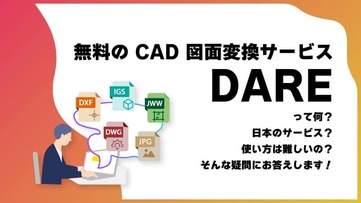
DARE ONE はブラウザだけで DWG・DXF・JWW・PDF などを相互変換・バージョンダウンができる無料サービスです。
ソフトのインストールも、面倒な待ち時間も不要。今すぐ変換して業務を再開しましょう!
DWG が重くなる原因は主に 4 つ【一覧表】
| 原因 | 特徴 | 対処 |
|---|---|---|
| ① 貼り付け画像(ラスター) | スキャン下敷き・ロゴ・写真で一気に数 MB 増 | 画像の解像度を下げる・不要なら削除 |
| ② 未使用データの蓄積 | 使っていないブロック・レイヤー・線種が残る | クリーンアップ機能で削除 |
| ③ 複雑なハッチング・ポリライン | 細かい塗りつぶしで要素数が膨大に | ハッチングの簡略化・不要部分の削除 |
| ④ 図面範囲外のゴミ要素 | はるか遠くに残った点・線で範囲が肥大化 | 全体表示して範囲外の要素を削除 |
まずファイルサイズの「あたり」をつけましょう。
同じような図面なのに 1 枚だけ極端に大きい場合は、①の貼り付け画像か④のゴミ要素であることが多いです。
対処①:貼り付け画像を整理する(効果最大)
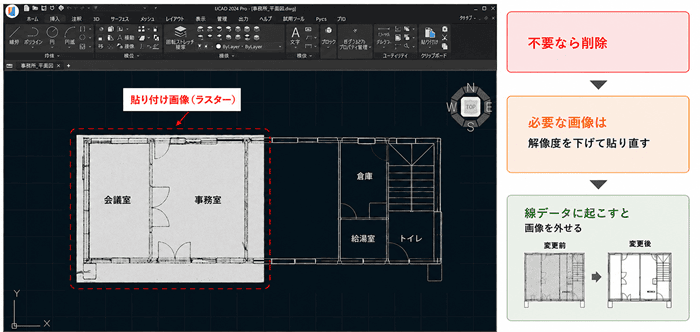
DWG 本体の線・文字は意外に軽く、容量の主犯は貼り付けられたラスター画像であることが多いです。
- 下敷きにしたスキャン画像が不要になっていないか確認して、不要なら削除します
- 必要な画像は、解像度を落として貼り直すとファイルが大幅に軽くなります
- スキャン下敷きを線データに起こしたい場合は、画像をラスベク変換で CAD データ化すると、画像そのものを図面から外せます(ラスターベクター変換とは?)
対処②:未使用データをクリーンアップする
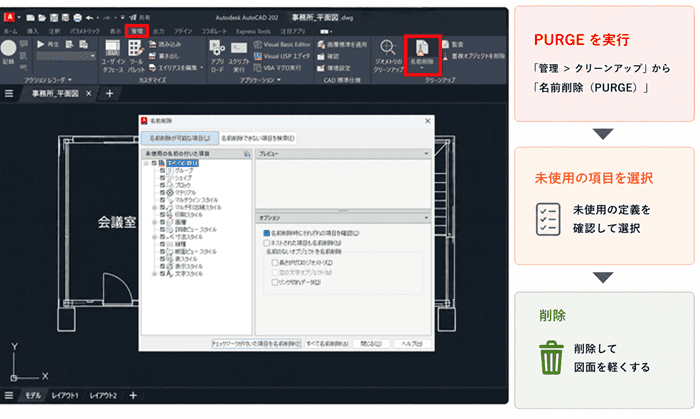
図面を編集し続けると、使っていないブロック・レイヤー・線種などの定義が内部に溜まっていきます。
- AutoCAD の場合: 「PURGE(名前削除)」コマンドで未使用の定義を削除し、「AUDIT(監査)」でエラーを修復します。長く使い回している図面ほど効果が出ます
- 図面を別名で新規保存するだけでも、編集履歴のゴミが整理されて軽くなることがあります
対処③:ハッチング・要素数を見直す
細かいハッチング(塗りつぶし)や、点の多いポリラインは要素数が膨大になり、容量と動作の両方を重くします。
- 印刷で潰れるほど細かいハッチングは、間隔を粗くしても見た目がほぼ変わりません
- 検討用の下書きレイヤーや重複した図形が残っていないか確認します
なお、ハッチングの多い図面は変換時のエラー原因にもなりやすいため、変換前の整理は容量以外の面でも有効です。
対処④:図面範囲外のゴミ要素を消す
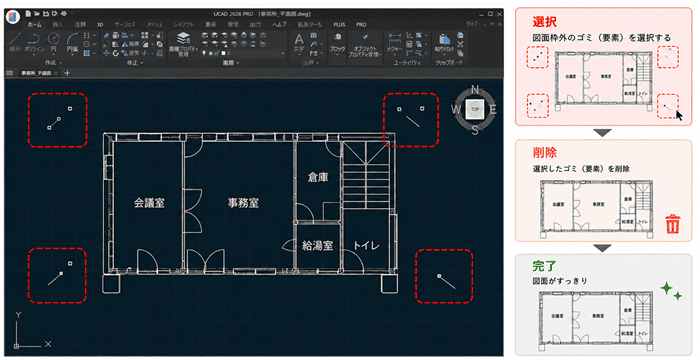
全体表示(ズーム全体)にしたとき、図面がはるか彼方まで広がっていたら要注意です。
座標のはるか遠くに紛れ込んだ点や線が、図面範囲を肥大化させています。
全体表示 → 本来の図面枠の外を範囲選択 → 削除、で解消します。
Jw_cad(JWW)側でできる軽量化
Jw_cad ユーザーが JWW を軽くしたい場合も、考え方は同じです。
- 不要なレイヤー・図形・下敷き画像を削除する
- 使っていないデータを整理してから上書き保存する
- DXF はテキスト形式のためファイルが大きくなりやすい——受け渡しは JWW や DWG のほうが軽く済むことが多いです(形式の違いは DXF ファイルとは?)
容量制限に引っかかったときの現実的な選択肢
軽量化してもなお大きい図面は、用途に合わせて手段を選びます。
- メールで送れない: PDF に変換して送る(DWG を PDF に変換する方法)か、ファイル転送サービスを使います
- 無料の変換サービスの上限(DARE ONE は 1 MB)を超える: 本記事の手順で軽くしてから変換するか、大きい図面に対応した有料版 DARE ONE + を使います
- 多数の大きい図面を日常的に変換する: オフラインで動作する Windows アプリ DARE コンバーター が向いています
【開発元が解説】容量と変換品質の関係
変換エンジンの開発元として、容量まわりの技術的な背景を補足します。
- 重い図面は変換にも時間がかかる: 要素数が多いほど変換処理も比例して増えます。未使用データの削除は変換速度にも効きます
- 貼り付け画像は変換されない: 2D 変換は図形要素を変換するもので、貼り付けられたラスター画像はそのまま画像として扱われます。画像部分も線にしたい場合はラスベク変換の出番です
- ハッチングは変換の難所: 定義が CAD ごとに異なるため、量が多いと変換エラーや形状差の原因になります。渡す前の簡略化が有効です
よくある質問(FAQ)
DWG ファイルはなぜこんなに重くなるのですか?
主因は貼り付けられたラスター画像と、未使用データの蓄積です。
線や文字だけの図面が数十 MB になることはまれで、たいていは画像かゴミ要素が原因です。
図面の見た目を変えずに軽くできますか?
できます。
未使用データの削除(AutoCAD なら PURGE)、範囲外のゴミ要素の削除、画像の解像度調整は、印刷結果にほぼ影響せずに容量を減らせます。
AutoCAD を持っていなくても軽くできますか?
限定的ですが可能です。
Jw_cad ユーザーなら JWW に変換したうえで不要レイヤー・図形を削除できます。
まず DARE ONE で使い慣れた CAD の形式に変換してから整理するのが現実的です。
1 MB を超える図面は DARE で変換できませんか?
無料版の上限は 1 MB ですが、有料版の DARE ONE + は大きい図面に対応しています。
まず本記事の手順で軽くすれば、無料版で収まるケースも多くあります。
無料版と有料版(DARE ONE +)は何が違いますか?
どちらも変換回数は無制限です。
無料版はダウンロードが 1 日 1 回・ファイルサイズ 1 MB までで、変換した図面が DARE の AI モデル学習に利用されます。
有料版の DARE ONE +(月 2,200 円/年 22,000 円)はダウンロードが 1 日 10 回・大きい図面に対応し、図面が AI 学習に利用されないため、機密性の高い業務図面も安心して変換できます。
まとめ
- DWG が重い原因は 4 つ: 貼り付け画像・未使用データ・複雑なハッチング・範囲外のゴミ要素
- 見た目を変えずに軽くできるケースがほとんど。まず画像とゴミ要素から確認する
- 軽量化は容量だけでなく、変換の速度・成功率にも効く
- それでも大きい図面は、PDF 化・DARE ONE +・DARE コンバーターで対応できる
図面を整理したら、無料で変換品質を確かめてみてください。
業務で使うなら:DARE ONE +(有料ライセンス)
大きい図面の変換が業務で続くなら、ファイルサイズ制限が緩和され、変換後図面を 1 日 10 回までダウンロードできる有料ライセンスの DARE ONE + が便利です(無料版も変換回数は無制限・ダウンロードは 1 日 1 回)。
オフラインで複数図面をまとめて変換するなら、Windows アプリの DARE コンバーター も選べます。