
【無料】PDF 画像を JWW へ変換する
インストール不要。日本の CAD メーカーが開発した変換エンジンで、高精度な PDF⇔ JWW 変換を今すぐご利用いただけます。

3ステップで PDF 画像を変換する方法
図面変換サービス DARE で PDF を DXFなどの主要フォーマットに変換する手順です。
ブラウザ上で変換まで完結するため、 Windows, Mac, Android, iPhone 等すべてのデバイスでご利用いただけます。
変換
最大 20 枚まで一括変換! 2D / 3D / ラスター画像ファイル対応
ダウンロード
変換結果はビューワーで確認可能! 変換精度を確認後、ダウンロード
DARE の PDF 変換の特徴

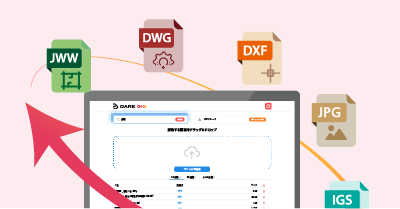
2D / 3D / ラスター PDF 対応
DARE では、 2D 図面・3D 図面・ラスター PDF ・画像など、さまざまな形式の CAD 図面に対応しています。用途や図面形式を問わず、柔軟に変換が可能です。
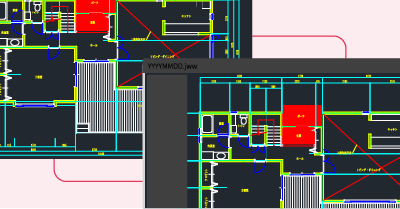
高精度・スピーディ
DARE では、 IJCAD の技術を活用した変換エンジンに加え、 DARE 用に開発した独自の変換処理を組み合わせています。図面の特性に応じた、精度と速度を両立した変換を行います。
PDF を他のデータ形式へ変換する
その他の ラスタ CAD 図面 を変換する
図面の管理でお困りではありませんか?


 なら
なら

よくある質問

AutoCAD との互換性が高い CAD ソフトウェア
DARE は IJCAD のデータ変換エンジンを使っています
IJCAD は、インテリジャパン社が開発する AutoCAD の互換 CAD ソフトです。
DARE は、 IJCAD の変換エンジンを内部で利用しています。
そのため、極めて精度の高い変換結果を実現しています。
おすすめの記事


CAD 技術ガイド:PDF ⇔ JWW
【無料】図面PDFやスキャン画像(紙図面)をCADデータ(DXF)へ高精度に変換するオンラインツール。ベクター抽出や、面倒なトレースを自動化するラスベク変換に対応。インストール不要のブラウザ操作で、今すぐ編集可能な図面を作成できます。
PDF 形式について(Portable Document Format)
ドキュメント形式 (ベクター/ラスター)
図面の閲覧や共有、印刷に最も適した世界標準のドキュメント形式です。専用のCADソフトを持たない関係者(クライアントや現場の作業員など)へ図面を渡す際に頻繁に使用されます。セキュリティ機能(パスワード保護、印刷制限)を持たせることも可能です。
互換性について
PDF には、 CAD から直接出力された「ベクター PDF (線データ)」と、紙図面をスキャンした「ラスター PDF (画像データ)」の 2 種類があります。ベクター PDF であれば、高精度で CAD データ(DXF/DWG)への再変換(逆変換)が可能です。ラスター PDF の CAD 変換は非常に高度な技術ですが、 DARE では無料でご利用いただけます。
主な特徴
- CAD ソフト不要で PC ・スマホ問わず閲覧可能
- ベクター(線分)とラスター(画像)の混在が可能
- フォントの埋め込みにより、環境依存の文字化けを防ぐ
主な用途
- クライアントへの図面提出・承認
- 現場でのタブレットによる図面確認
- 過去の紙図面(スキャンデータ)の CAD データ化
よくあるトラブル
- CAD の機能を使って PDF で保存したら、画像になってしまった
- PDF を CAD にインポートしても、線が編集できない(ラスタ PDF となってしまっている)
- CAD へ変換した後の縮尺(スケール)が合わない
- PDF から CAD 変換したら、文字がテキストオブジェクトではなく「線分(アウトライン)」になってしまう
- 複数ページある PDF を変換しても、2枚目以降が変換されない
代表的な変換例
• PDF → DXF 変換(CAD での再編集用)
• PDF → JWW 変換(Jw_cad でのトレース・編集)
• PDF → DWG 変換(AutoCAD への取り込み)
• DWG → PDF 変換(図面提出・共有用)
関連形式:
JWW 形式について(Jw_cad for Windows)
2D CAD ネイティブ形式
日本国内で圧倒的なシェアを持つフリーの 2D CAD ソフト「Jw_cad」の標準ファイル形式です。直感的な操作性と強力な建築向け機能により、建築・設備業界を中心に広く普及しています。以前のDOS版形式(JWC)の後継として、Windows版で採用されました。
互換性について
Jw_cad 自体のバージョンアップにより、 JWW 形式内でも仕様差が存在します。 AutoCAD (DWG/DXF)等へ変換する際は、 Jw_cad 特有のレイヤグループ(8 × 16)や線色・線種の対応設定(マッピング)を適切に行う必要があります。
主な特徴
- 独自の強力なレイヤ管理(8 グループ × 16 レイヤ)
- 図面内に画像(BMP、 JPEG 等)を埋め込み可能
- 建築・設備設計に特化した線種や包絡処理の保持
主な用途
- 建築意匠図・施工図の作成
- 電気・空調・給排水設備の図面作成
- 国内の建設業者間での図面データのやり取り
よくあるトラブル
- AutoCAD 等の CAD で JWW ファイルが直接開けない
- DXF に変換すると縮尺がおかしくなる
- 変換後に文字の大きさや位置がずれる
- レイヤがすべて統合されてしまう
代表的な変換例
• JWW → DXF 変換(他 CAD への受け渡し)
• JWW → PDF 変換(スマホやタブレットでの閲覧)
• JWW → DWG 変換(AutoCAD ユーザーへの納品)
• JWW → SFC 変換(電子納品対応)
関連形式:
PDF 変換のコツと注意点
- 変換元の PDF が「ラスタ画像(スキャンデータや写真)」の場合、「 2D 変換」では編集可能な線になりません。画像をベクター化する「 DARE ONE ラスタ変換」をご利用ください。
- 文字はテキストオブジェクトとして変換されますが、かすれていたり、読み取りにくい状態では線オブジェクトになってしまうことがあります。
- PDF が「ラスタ」か「ベクタ」か判別不可能な場合は、「 DARE ONE 2D 変換」にて変換ください。ラスタの場合は自動的に「ラスタ変換」へ切り替わります。
- ラスタ変換は DXF 形式への変換のみに対応しております。 DWG や JWW 形式へ変換したい場合は一度 DXF へ変換後、「 2D 変換」にてご希望の図面形式へ変換してください。
※記載内容は一般的な仕様に基づいています。 CAD ソフトのバージョンや設定により挙動が異なる場合があります。