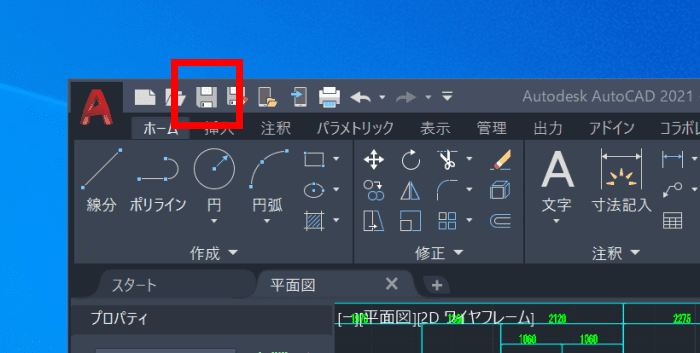
この記事では、AutoCAD で JWW 形式のファイルを開く方法をご紹介します。
AutoCAD で JWW 形式のファイルを開くには、DARE Auto を使用します。 DARE Auto がインストールされていない場合は、下記のリンクよりインストールをしてください。
■ DARE Store - DARE Auto ※7日間の無料体験版がございます
目次
「開けない図面データが送られてきた…」そんなお悩みを 1 分で解決

DARE コンバーター はブラウザだけで DWG・DXF・JWW・PDF などを相互変換・バージョンダウンができる無料サービスです。
ソフトのインストールも、面倒な待ち時間も不要。今すぐ変換して業務を再開しましょう!
AutoCAD で JWW 形式のファイルを開く
図面を DARE Auto アイコンへドラッグ&ドロップする
DARE Auto の準備ができたら残りの操作はとても簡単です。
まず、開きたい図面を DARE Auto のアイコン上へドラッグ&ドロップします。

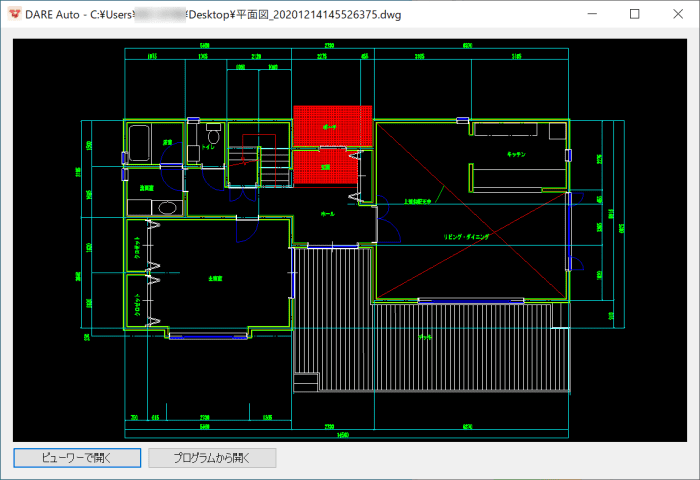
図面を DARE Auto 上へドラッグ&ドロップをすると、DARE Auto のビューワーで図面が開かれます。
[プログラムから開く] を選択する
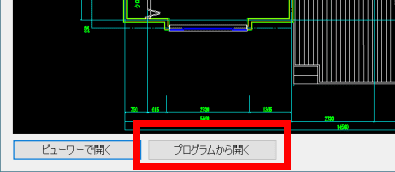
ビューワーが開いたら、左下にある [プログラムから開く] をクリックします。
AutoCAD で JWW 形式が開く
[プログラムから開く] を選択すると、DWG 形式が紐づけられている CAD (※) で JWW 形式の図面を開かれます。
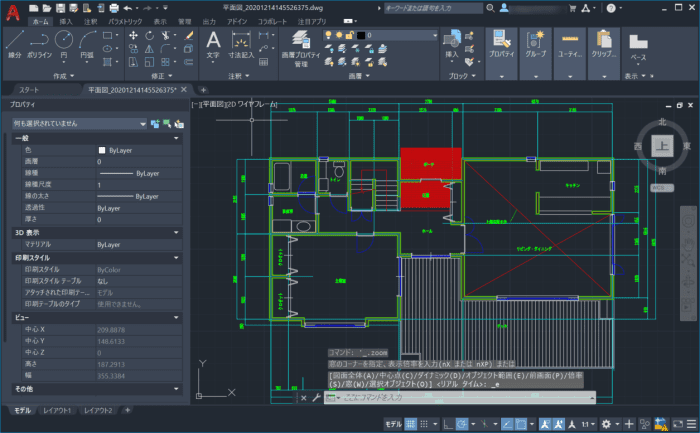
※ 例えば DWG 形式を開く既定のアプリとして IJCAD を登録している場合は、AutoCAD ではなく IJCAD で開かれます。
編集後、JWW 形式で保存する
開いた図面を編集後に再度 JWW 形式で保存するには、DARE Auto を閉じずに編集を行うと便利です。 保存方法については下記の記事をご参照ください。
DARE Auto
■ DARE Auto 紹介ページ ■ DARE Store - DARE Auto ■ DARE Auto の使い方まとめ